


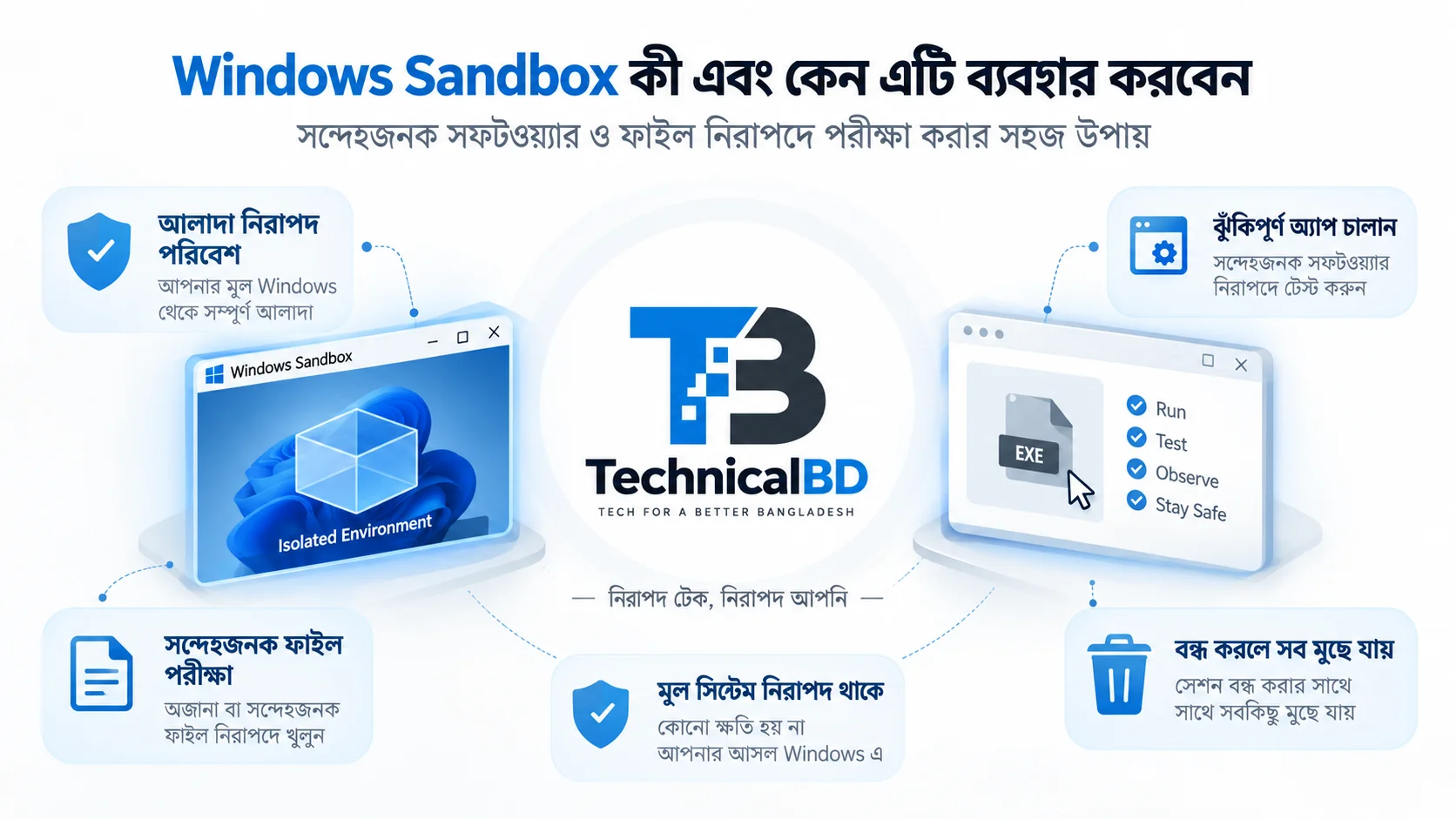
অচেনা কোনো সফটওয়্যার বা সন্দেহজনক ফাইল কম্পিউটারে চালানোর আগে অনেকেরই চিন্তা হয়, এতে ভাইরাস বা ক্ষতিকর কিছু আছে কি না। Windows ব্যবহারকারীদের জন্য Microsoft এমন একটি সুবিধা দিয়েছে, যেখানে এসব জিনিস মূল কম্পিউটার থেকে আলাদা পরিবেশে পরীক্ষা করা যায়। এর নাম Windows Sandbox।
Windows Sandbox মূল Windows থেকে আলাদা একটি সাময়িক পরিবেশ তৈরি করে। সেখানে নতুন সফটওয়্যার চালানো, অচেনা ফাইল খোলা কিংবা সন্দেহজনক কিছু পরীক্ষা করা যায়। Windows নিরাপত্তা নিয়ে আরও লেখা পড়তে TechnicalBD এর সাইবার নিরাপত্তা বিভাগ দেখতে পারেন।
Windows Sandbox আসলে কী
Windows Sandbox কে সহজভাবে কম্পিউটারের ভেতরে তৈরি হওয়া আরেকটি সাময়িক Windows পরিবেশ বলা যায়। Microsoft এর Windows Sandbox সম্পর্কিত অফিসিয়াল তথ্য অনুযায়ী, এটি মূল Windows থেকে আলাদা থাকতে ভার্চুয়ালাইজেশন প্রযুক্তি ব্যবহার করে।
Sandbox এর ভেতরে কোনো সফটওয়্যার ইনস্টল করলে বা ফাইল খুললে সেটি মূল Windows এ সাধারণভাবে স্থায়ী হয় না। কাজ শেষ করে Sandbox বন্ধ করলে এর ভেতরে তৈরি হওয়া সফটওয়্যার, ফাইল এবং অধিকাংশ পরিবর্তন মুছে যায়। পরেরবার চালালে আবার নতুন পরিবেশ পাওয়া যায়।
এই বৈশিষ্ট্যের কারণেই অচেনা সফটওয়্যার পরীক্ষা করার ক্ষেত্রে Windows Sandbox বেশ কাজে আসে। বিশেষ করে কোনো প্রোগ্রাম সম্পর্কে নিশ্চিত না হলে সেটি সরাসরি নিজের মূল কম্পিউটারে চালানোর পরিবর্তে আগে Sandbox এর ভেতরে দেখে নেওয়া যায়।
Windows Sandbox কেন ব্যবহার করবেন
ইন্টারনেট থেকে পাওয়া প্রতিটি সফটওয়্যার যে নিরাপদ হবে, এমন নিশ্চয়তা নেই। কোনো নতুন প্রোগ্রাম, অচেনা ইনস্টলার বা সন্দেহজনক ফাইল খুললে সেটি Windows এর বিভিন্ন সেটিং পরিবর্তন করতে পারে কিংবা ক্ষতিকর সফটওয়্যার ঢুকিয়ে দিতে পারে।
এ ধরনের ক্ষেত্রে Windows Sandbox একটি বাড়তি নিরাপত্তার স্তর দেয়। নতুন সফটওয়্যার আগে সেখানে চালিয়ে দেখা যায়, আবার অচেনা ফাইলও মূল কম্পিউটারে খোলার আগে পরীক্ষা করা সম্ভব। Windows এর আরেকটি গুরুত্বপূর্ণ নিরাপত্তা সুবিধা সম্পর্কে জানতে Windows 11 Memory Integrity নিয়ে আমাদের প্রতিবেদন পড়তে পারেন।
সাধারণ ভার্চুয়াল মেশিনের সঙ্গে পার্থক্য কোথায়
সাধারণ ভার্চুয়াল মেশিনেও আলাদা পরিবেশ তৈরি করা যায়, তবে সেটি ব্যবহার করতে সাধারণত আলাদা অপারেটিং সিস্টেম বসাতে হয়। পাশাপাশি RAM, স্টোরেজ এবং অন্যান্য সুবিধা আলাদাভাবে ঠিক করতে হয়, ফলে নতুন ব্যবহারকারীদের কাছে পুরো প্রক্রিয়াটি কিছুটা জটিল মনে হতে পারে।
Windows Sandbox এর ব্যবহার তুলনামূলক সহজ। প্রয়োজন হলে চালু করুন, সফটওয়্যার বা ফাইল পরীক্ষা করুন, তারপর বন্ধ করে দিন। Microsoft এর Windows Sandbox সম্পর্কিত প্রশ্নোত্তর অনুযায়ী, এটি পূর্ণাঙ্গ ভার্চুয়াল মেশিনের তুলনায় কম সম্পদ ব্যবহার করে এবং দ্রুত চালু করা যায়।
তবে Windows Sandbox দীর্ঘ সময়ের কাজ সংরক্ষণ করার জন্য তৈরি নয়। Sandbox বন্ধ করলে ভেতরের তথ্য মুছে যায়। তাই স্থায়ীভাবে আলাদা Windows পরিবেশ ব্যবহার করতে চাইলে পূর্ণাঙ্গ ভার্চুয়াল মেশিন বেশি উপযোগী হতে পারে।
কোন Windows সংস্করণে Sandbox পাওয়া যায়
Windows Sandbox সব Windows কম্পিউটারে পাওয়া যায় না। Microsoft এর তথ্য অনুযায়ী Windows Pro, Enterprise এবং Education সংস্করণে এটি ব্যবহার করা যায়। Windows Home সংস্করণে বর্তমানে Windows Sandbox সমর্থিত নয়।
তাই Windows এর অতিরিক্ত সুবিধার তালিকায় Sandbox খুঁজে না পেলে প্রথমে নিজের Windows সংস্করণটি পরীক্ষা করা উচিত। Windows এবং প্রয়োজনীয় সফটওয়্যার নিয়ে আরও ব্যবহারিক লেখা পেতে TechnicalBD এর সফটওয়্যার বিভাগ দেখতে পারেন।
Windows Sandbox চালাতে কী প্রয়োজন
Sandbox ব্যবহারের জন্য কম্পিউটারে ভার্চুয়ালাইজেশন সুবিধা থাকতে হবে এবং সেটি চালু থাকতে হবে। অনেক নতুন কম্পিউটারে এই সুবিধা আগে থেকেই সক্রিয় থাকে। তবে কিছু কম্পিউটারে BIOS বা UEFI সেটিংস থেকে এটি আলাদাভাবে চালু করতে হতে পারে।
Microsoft এর Windows Sandbox ইনস্টল করার অফিসিয়াল নির্দেশনা অনুযায়ী, কমপক্ষে 4GB RAM প্রয়োজন, যদিও ভালো ব্যবহারের জন্য 8GB RAM সুপারিশ করা হয়েছে। অন্তত 1GB খালি জায়গাও প্রয়োজন এবং SSD থাকলে কাজ আরও দ্রুত হতে পারে।
প্রসেসরের ক্ষেত্রেও অন্তত দুটি কোর থাকা প্রয়োজন। Microsoft চারটি কোর থাকলে আরও ভালো অভিজ্ঞতার কথা জানিয়েছে। খুব পুরোনো বা কম ক্ষমতার কম্পিউটারে Windows Sandbox চালানোর সময় তাই কিছুটা ধীরগতি দেখা যেতে পারে।
Windows Sandbox কীভাবে চালু করবেন
প্রথমে Windows এর অনুসন্ধান ঘরে Turn Windows features on or off লিখে খুঁজুন। সেটি খুললে Windows এর বিভিন্ন অতিরিক্ত সুবিধার তালিকা আসবে। সেখানে Windows Sandbox খুঁজে পাশে থাকা ঘরে টিক দিয়ে OK চাপতে হবে।
প্রয়োজনীয় ফাইল যুক্ত হওয়ার পর কম্পিউটার পুনরায় চালু করতে বলা হতে পারে। এরপর Start menu থেকে Windows Sandbox লিখে খুঁজলেই এটি চালু করা যাবে। কিছু সময় অপেক্ষার পর আলাদা একটি Windows পরিবেশ পর্দায় দেখা যাবে।
Sandbox চালু হওয়ার পর সেখানে প্রয়োজনীয় ফাইল কপি করা, সফটওয়্যার ইনস্টল করা বা কোনো প্রোগ্রামের আচরণ পরীক্ষা করা যায়। কাজ শেষ হলে জানালাটি বন্ধ করলেই Sandbox এর ভেতরের সাময়িক তথ্য মুছে যাবে।
সন্দেহজনক ফাইল খুলতে গেলেও সতর্ক থাকুন
Windows Sandbox মূল Windows থেকে আলাদা পরিবেশ দিলেও এটিকে শতভাগ ঝুঁকিমুক্ত ব্যবস্থা ভাবা উচিত নয়। বিশেষ করে খুব সন্দেহজনক বা ক্ষতিকর সফটওয়্যার পরীক্ষা করার সময় আরও কিছু নিরাপত্তা ব্যবস্থা নেওয়া ভালো।
Microsoft জানিয়েছে, Windows Sandbox এ সাধারণভাবে ইন্টারনেট সংযোগ চালু থাকে। ফলে ভেতরে চালানো কোনো ক্ষতিকর সফটওয়্যার নেটওয়ার্ক ব্যবহার করতে পারে। প্রয়োজন হলে Sandbox এর বিশেষ সেটিং ব্যবহার করে ইন্টারনেট সংযোগ বন্ধ রাখা সম্ভব।
এই ধরনের বাড়তি নিয়ন্ত্রণের জন্য Microsoft এর Windows Sandbox সেটিং পরিবর্তনের অফিসিয়াল নির্দেশনা দেখা যেতে পারে। বিশেষ করে খুব সন্দেহজনক কোনো ফাইল পরীক্ষা করলে এই সুবিধা কাজে আসতে পারে।
কোন কোন কাজে Windows Sandbox কাজে লাগে
ইন্টারনেট থেকে পাওয়া কোনো নতুন সফটওয়্যার মূল Windows এ ইনস্টল করার আগে Sandbox এ চালিয়ে দেখা সবচেয়ে ব্যবহারিক কাজগুলোর একটি। প্রোগ্রামটি কী ধরনের পরিবর্তন করছে বা অস্বাভাবিক আচরণ করছে কি না, সেটি আগে বোঝার সুযোগ পাওয়া যায়।
একইভাবে অচেনা ফাইল, পরীক্ষামূলক সফটওয়্যার, নতুন ব্রাউজার সুবিধা কিংবা কোনো সেটিং পরিবর্তনও Sandbox এর ভেতরে যাচাই করা যায়। তবে গুরুত্বপূর্ণ ব্যক্তিগত তথ্য বা গোপন নথি অজানা সফটওয়্যারের সঙ্গে ব্যবহার না করাই নিরাপদ।
পুরোনো কম্পিউটার নিয়ে বিভিন্ন পরীক্ষা করতে আগ্রহী হলে TechnicalBD এর পুরোনো PC দ্রুত করতে Linux নিয়ে গাইড পড়তে পারেন। সেখানে কম ক্ষমতার পুরোনো কম্পিউটার আবার ব্যবহারযোগ্য করার বিভিন্ন উপায় আলোচনা করা হয়েছে।
বাংলাদেশের ব্যবহারকারীদের জন্য কেন এটি গুরুত্বপূর্ণ
বাংলাদেশে অনেক ব্যবহারকারী বিভিন্ন ওয়েবসাইট, সামাজিক যোগাযোগমাধ্যমের গ্রুপ বা ফাইল শেয়ার করার জায়গা থেকে সফটওয়্যার ডাউনলোড করেন। সব উৎস সমানভাবে বিশ্বস্ত নয়, ফলে অজানা সফটওয়্যার থেকে ভাইরাস বা অনাকাঙ্ক্ষিত প্রোগ্রাম ঢোকার ঝুঁকি থাকে।
কোনো ফাইল বা সফটওয়্যার নিয়ে সন্দেহ থাকলে সেটি সরাসরি নিজের মূল Windows এ চালানোর বদলে Windows Sandbox এ আগে পরীক্ষা করা তুলনামূলক নিরাপদ অভ্যাস। বিশেষ করে শিক্ষার্থী, ফ্রিল্যান্সার এবং অফিস ব্যবহারকারীদের জন্য এটি বেশ কার্যকর হতে পারে।
অবশ্য Windows Sandbox ব্যবহার করলেই সব ধরনের নিরাপত্তা ঝুঁকি শেষ হয়ে যায় না। সফটওয়্যার কোথা থেকে ডাউনলোড করা হচ্ছে, প্রকাশক বিশ্বস্ত কি না এবং ফাইলটি প্রয়োজনীয় কি না, এসব বিষয়ও সবসময় বিবেচনায় রাখা উচিত।
শেষ কথা
Windows Sandbox এমন একটি দরকারি Windows সুবিধা, যার কথা অনেক ব্যবহারকারী জানেন না। অথচ নতুন সফটওয়্যার, অচেনা ফাইল বা সন্দেহজনক কিছু মূল কম্পিউটারে চালানোর আগে পরীক্ষা করার জন্য এটি সহজ একটি আলাদা পরিবেশ তৈরি করে দেয়।
আপনার কম্পিউটারে Windows Pro, Enterprise বা Education সংস্করণ এবং প্রয়োজনীয় ভার্চুয়ালাইজেশন সুবিধা থাকলে Windows Sandbox একবার ব্যবহার করে দেখতে পারেন। দৈনন্দিন ব্যবহারে সবসময় প্রয়োজন না হলেও প্রয়োজনের মুহূর্তে এটি খুব উপকারী একটি নিরাপত্তা সুবিধা হয়ে উঠতে পারে।
