


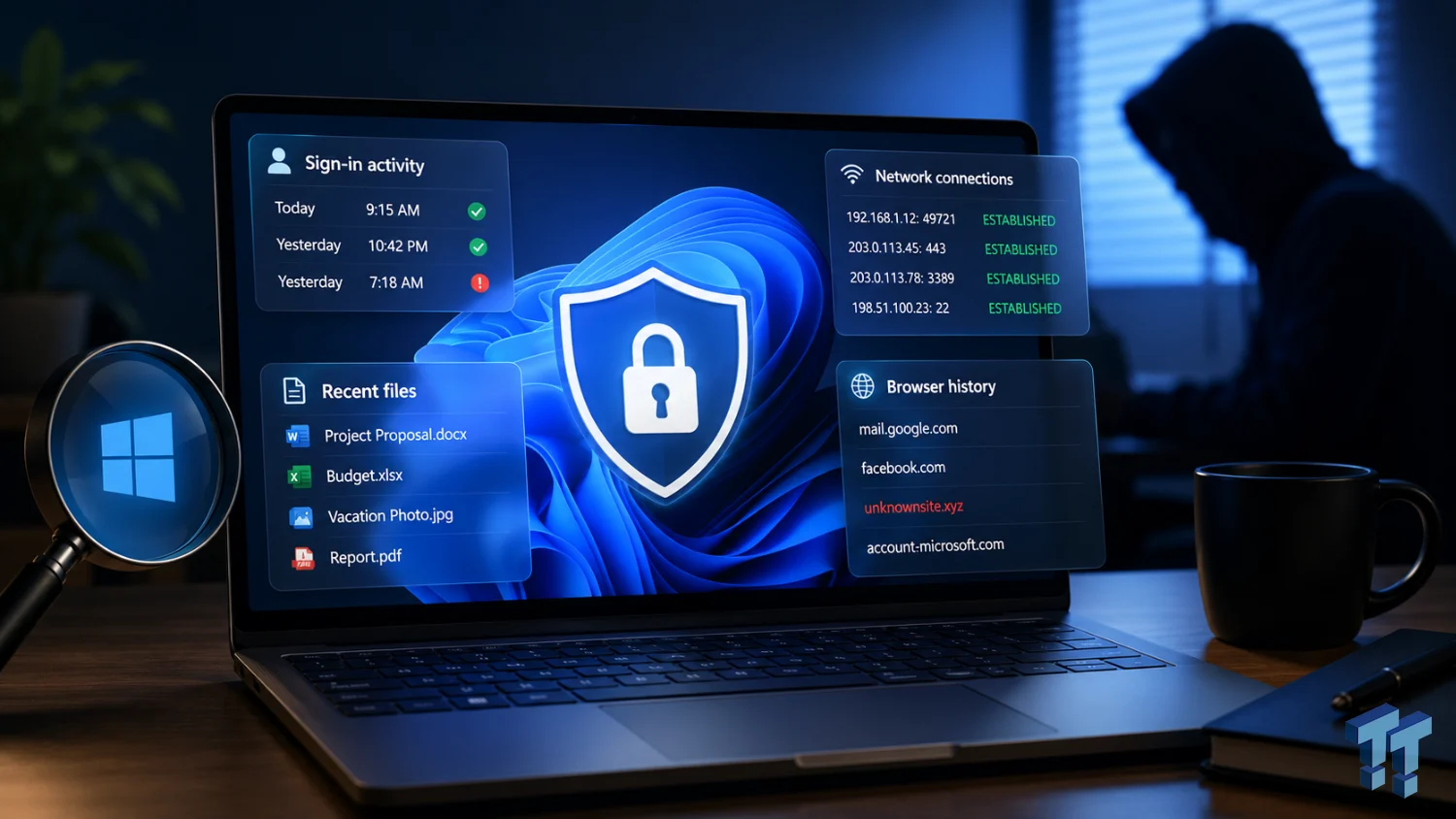
কেউ কি লুকিয়ে আপনার উইন্ডোজ পিসি ব্যবহার করছে? বুঝে নিন এই সহজ উপায়ে
আপনার কম্পিউটারের পাসওয়ার্ড হয়তো কারও কাছে জানা আছে, আর সন্দেহ হচ্ছে সে আপনার অনুমতি ছাড়াই এটি ব্যবহার করছে? রুমমেট, সহকর্মী কিংবা পরিবারের কেউ হোক না কেন—সরাসরি অভিযোগ করার আগে নিশ্চিত হয়ে নেওয়াটাই বুদ্ধিমানের কাজ। সৌভাগ্যক্রমে, উইন্ডোজ নিজে থেকেই বিভিন্ন লগ ও অ্যাক্টিভিটি রেকর্ড সংরক্ষণ করে রাখে, যা দিয়ে সহজেই বোঝা যায় আপনার অজান্তে কেউ পিসি ব্যবহার করেছে কিনা। চলুন জেনে নিই ধাপে ধাপে কীভাবে তা যাচাই করবেন।
সক্রিয় রিমোট কানেকশন আছে কিনা দেখুন
কেউ শারীরিকভাবে আপনার কম্পিউটারের সামনে না বসেও দূর থেকে এতে অ্যাক্সেস নিতে পারে। এর জন্য ব্যবহার হতে পারে উইন্ডোজের নিজস্ব Remote Desktop ফিচার অথবা AnyDesk, TeamViewer-এর মতো থার্ড-পার্টি টুল। প্রথমেই Task Manager খুলে দেখুন ব্যাকগ্রাউন্ডে এমন কোনো রিমোট অ্যাক্সেস অ্যাপ চলছে কিনা। যদি পাওয়া যায়, সেটি খুলে এর অ্যাক্টিভ সেশন, কানেকশন হিস্ট্রি ও পারমিশন সেটিংস যাচাই করুন।
আপনি নিজে যদি এই অ্যাপ ব্যবহার না করে থাকেন, তাহলে সেটি বন্ধ করে আনইনস্টল করে দিন। আর উইন্ডোজের নিজস্ব রিমোট ডেস্কটপ ব্যবহার না করলে Settings > System > Remote Desktop-এ গিয়ে নিশ্চিত করুন এটি বন্ধ আছে।
আরও গভীরভাবে যাচাই করতে চাইলে Command Prompt খুলে netstat -ano কমান্ড দিয়ে এন্টার চাপুন। এতে সক্রিয় সব নেটওয়ার্ক কানেকশনের তালিকা দেখা যাবে। সন্দেহজনক কোনো কানেকশনের পাশে থাকা PID (Process ID) নোট করে রাখুন, এরপর Task Manager-এ গিয়ে সেই একই PID-যুক্ত প্রসেসটি খুঁজে বের করুন—এভাবে বোঝা যাবে কোন অ্যাপ্লিকেশন সেই কানেকশনটি ব্যবহার করছে।
সাইন-ইন হিস্ট্রি ও পাওয়ার/ওয়েক লগ চেক করুন
কেউ যদি আপনার পাসওয়ার্ড জেনে সাইন-ইন করে থাকে, তাহলে রিসেন্ট সাইন-ইন হিস্ট্রি দেখলেই তা ধরা পড়বে। মাইক্রোসফট অ্যাকাউন্ট ব্যবহার করলে অনলাইনে গিয়ে সাম্প্রতিক সাইন-ইন অ্যাক্টিভিটি দেখতে পারবেন—কখন, কোথা থেকে অ্যাকাউন্টে প্রবেশ করা হয়েছে তা স্পষ্ট দেখা যায়।
এছাড়া পিসিতেই Event Viewer দিয়ে সরাসরি সাইন-ইন লগ চেক করা যায়। Start বাটনে রাইট-ক্লিক করে “Event Viewer” খুলুন, তারপর যান Windows Logs > Security-এ। এখানে Event ID 4624 খুঁজুন, যা প্রতিটি সফল সাইন-ইনের রেকর্ড রাখে। টাইমস্ট্যাম্প মিলিয়ে দেখুন—আপনি যে সময় পিসি ব্যবহার করেননি, সেই সময়ে কোনো সাইন-ইন হয়েছে কিনা।
পাশাপাশি Event ID 6005 ও 6006-ও দেখতে পারেন, যা সিস্টেম স্টার্টআপ ও শাটডাউনের সময় লগ হয়। এই তথ্য থেকে বোঝা যেতে পারে আপনার অনুপস্থিতিতে পিসি চালু বা বন্ধ করা হয়েছিল কিনা।
সাম্প্রতিক খোলা ফাইলগুলো পরীক্ষা করুন
কেউ পিসি ব্যবহার করলে স্বাভাবিকভাবেই কিছু ডকুমেন্ট, ছবি বা স্প্রেডশিট খুলে থাকতে পারে। উইন্ডোজ ডিফল্টভাবে সাম্প্রতিক খোলা ফাইলের রেকর্ড রাখে, যদি না আপনি ফিচারটি বন্ধ করে দিয়ে থাকেন।
File Explorer খুলে “Home” পেজে যান। এখানে “Recent” সেকশনে সম্প্রতি খোলা বা এডিট করা ফাইলগুলো দেখতে পাবেন। যদি এমন কোনো ফাইল চোখে পড়ে যা আপনার মনে নেই খোলার কথা, বিশেষ করে যদি এর টাইমস্ট্যাম্প সন্দেহভাজন সময়ের সাথে মিলে যায়, তাহলে এটি হতে পারে অননুমোদিত অ্যাক্সেসের একটি ইঙ্গিত।
মাইক্রোসফট ওয়ার্ড, এক্সেল কিংবা আপনার নিয়মিত ব্যবহৃত অন্যান্য অ্যাপের “Recent” তালিকাও চেক করে দেখতে পারেন—এখান থেকেও গুরুত্বপূর্ণ ক্লু পাওয়া যেতে পারে।
ব্রাউজার হিস্ট্রি খতিয়ে দেখুন
কেউ যদি আপনার কম্পিউটার ব্যবহার করে থাকে, তাহলে সে হয়তো ব্রাউজার দিয়ে কোনো ওয়েবসাইট ভিজিট করেছে, কিছু সার্চ করেছে, বা কোনো অনলাইন অ্যাকাউন্টে সাইন-ইন করেছে। ব্রাউজার খুলে “History” পেজে গিয়ে দেখুন এমন কোনো ওয়েবসাইট আছে কিনা যা আপনার অচেনা, বা এমন সময়ে অ্যাক্টিভিটি হয়েছে যখন আপনি পিসি ব্যবহার করেননি।
একাধিক ব্রাউজার ব্যবহার করলে—যেমন Edge, Chrome কিংবা Firefox—প্রতিটির হিস্ট্রিই আলাদাভাবে যাচাই করুন।
তবে মনে রাখবেন, এটি চূড়ান্ত প্রমাণ নয়। ব্যবহারকারী Incognito বা Private মোড ব্যবহার করে থাকতে পারে, অথবা ইচ্ছাকৃতভাবে হিস্ট্রি মুছে ফেলতে পারে। তারপরও যদি সে ভুলবশত তা না করে থাকে, তাহলে আপনি দরকারি সূত্র খুঁজে পেতে পারেন। এর পাশাপাশি ইমেইল ইনবক্সেও চেক করুন—কোনো সিকিউরিটি অ্যালার্ট বা সাইন-ইন নোটিফিকেশন এসেছে কিনা, যা অ্যাকাউন্টে অননুমোদিত প্রবেশচেষ্টার ইঙ্গিত দিতে পারে।
অননুমোদিত অ্যাক্সেস নিশ্চিত হলে কী করবেন?
সন্দেহজনক কার্যকলাপের স্পষ্ট প্রমাণ পান বা না পান, পিসি ও অ্যাকাউন্ট নিরাপদ রাখা সবসময়ই উচিত। যদি আপনার পিসিতে কোনো পাসওয়ার্ড না থাকে, সঙ্গে সঙ্গে একটি সেট করুন। আগে থেকে পাসওয়ার্ড, পিন বা অন্য কোনো সাইন-ইন পদ্ধতি থাকলে সেটি পরিবর্তন করুন। মাইক্রোসফট অ্যাকাউন্ট দিয়ে সাইন-ইন করলে সেই অ্যাকাউন্টের পাসওয়ার্ডও বদলে ফেলুন।
সম্ভব হলে টু-ফ্যাক্টর অথেন্টিকেশন (2FA) চালু করে নিন। এরপর Microsoft Defender দিয়ে একটি ফুল স্ক্যান চালিয়ে ম্যালওয়্যার আছে কিনা পরীক্ষা করুন এবং ইনস্টল করা অ্যাপগুলো রিভিউ করুন। অচেনা কোনো রিমোট অ্যাক্সেস সফটওয়্যার বা প্রোগ্রাম পেলে তা আনইনস্টল করে দিন।
এছাড়া ইউজার অ্যাকাউন্টও চেক করা জরুরি। Settings > Accounts > Other Users-এ গিয়ে নিশ্চিত করুন সেখানে অচেনা কোনো অ্যাকাউন্ট যুক্ত নেই যার আপনার পিসিতে অ্যাক্সেস আছে। কারও শারীরিক অ্যাক্সেসের সন্দেহ থাকলে পিসি কখনো আনলকড বা অরক্ষিত অবস্থায় ফেলে রাখবেন না—প্রতিবার সরে যাওয়ার সময় লক করে যাওয়ার অভ্যাস গড়ে তুলুন।
শেষ কথা
উপরের ধাপগুলো আপনাকে বুঝতে সাহায্য করবে আপনার অজান্তে কেউ পিসি ব্যবহার করেছে কিনা। তবে একটি বিষয় মাথায় রাখা জরুরি—এসব লক্ষণের প্রতিটিরই সম্পূর্ণ স্বাভাবিক ব্যাখ্যা থাকতে পারে। তাই কেবল একটি ক্লুর ওপর ভিত্তি করে সিদ্ধান্ত না নিয়ে একাধিক প্রমাণ একসাথে মিলিয়ে দেখাই বুদ্ধিমানের কাজ। প্রমাণ পান বা না পান, ভবিষ্যতে নিরাপত্তা নিশ্চিত করতে কিছু প্রতিরোধমূলক পদক্ষেপ নেওয়া সবসময়ই লাভজনক।
সূত্র: TweakTown
