


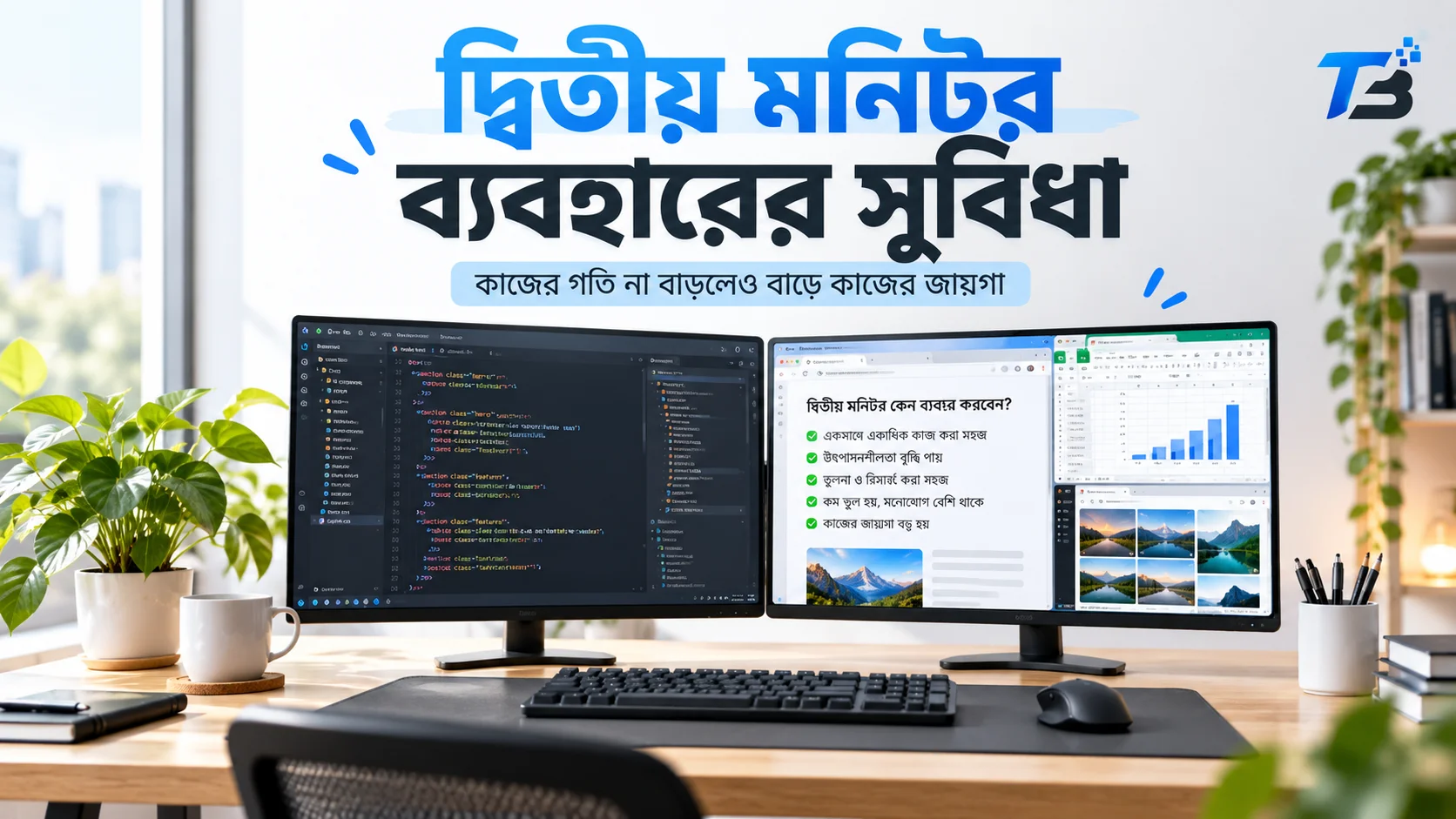
একটি কম্পিউটার বা ল্যাপটপের ছোট স্ক্রিনে একসঙ্গে কয়েকটি উইন্ডো সামলানো বেশ ঝামেলার। লেখালেখি, পড়াশোনা, ভিডিও সম্পাদনা কিংবা অফিসের কাজে বারবার এক অ্যাপ থেকে আরেক অ্যাপে যেতে হয়।
এই সমস্যার সহজ সমাধান হতে পারে দ্বিতীয় মনিটর। উইন্ডোজে একাধিক মনিটর যুক্ত করে ডেস্কটপের জায়গা বাড়ানো যায়। Microsoft-এর অফিসিয়াল নির্দেশনা অনুযায়ী, Extend অপশন বেছে নিলে ডেস্কটপ একাধিক স্ক্রিনজুড়ে ছড়িয়ে যায়, আর এক স্ক্রিন থেকে আরেকটিতে উইন্ডো সরানোও যায়।
তবে দ্বিতীয় মনিটর কেনার আগে রেজোলিউশন বুঝে নেওয়া জরুরি। QHD, WQHD, 4K ও 5K-র পার্থক্য জানতে দেখে নিতে পারেন TechnicalBD এর QHD, WQHD, 4K ও 5K Resolution গাইড।
কাজের জায়গা অনেক বড় হয়ে যায়
দ্বিতীয় মনিটরের সবচেয়ে বড় সুবিধা হলো কাজের দৃশ্যমান জায়গা বেড়ে যাওয়া। এক স্ক্রিনে মূল কাজ চালিয়ে অন্যটিতে দরকারি নথি, ওয়েবসাইট বা ইমেইল খুলে রাখা যায়।
উইন্ডোজে Extend ব্যবহার করলে দুই মনিটরে আলাদা আলাদা জিনিস দেখা যায়। পাশাপাশি প্রতিটি মনিটরের রেজোলিউশন, স্কেল, লেআউট আর রিফ্রেশ রেট আলাদা করে ঠিক করে নেওয়া যায়।
বারবার উইন্ডো পরিবর্তনের ঝামেলা কমে
ধরুন, আপনি একটি প্রতিবেদন লিখছেন এবং পাশাপাশি কোনো ওয়েবসাইট বা PDF থেকে তথ্য দেখতে হচ্ছে। একটি মনিটরে কাজ করলে বারবার দুটি উইন্ডোর মধ্যে ঘুরতে হয়।
দুটি মনিটর থাকলে এক স্ক্রিনে লেখা চলবে, অন্যটিতে তথ্য খোলা থাকবে। দরকারি অংশগুলো একসঙ্গে চোখের সামনে থাকে, আর নিজের মতো করে ডেস্কটপ সাজানোও সহজ হয়।
উইন্ডোজে মাল্টিটাস্কিংয়ের জন্যও আলাদা ব্যবস্থা আছে। Snap আর Task View স্ক্রিনের জায়গা কাজে লাগাতে সাহায্য করে।
অফিসের কাজে দ্বিতীয় মনিটর বেশ সুবিধাজনক
অফিসে Excel বা অন্য কোনো নথি দেখে রিপোর্ট বানানোর সময় দ্বিতীয় মনিটর কাজে আসে। এক স্ক্রিনে তথ্য, অন্যটিতে যে নথিতে কাজ করছেন সেটি খোলা রাখা যায়।
ইমেইল, যোগাযোগের অ্যাপ বা দরকারি ওয়েবসাইটও দ্বিতীয় স্ক্রিনে রাখা চলে। ফলে মূল কাজের উইন্ডো বারবার ছোট বা বন্ধ করতে হয় না।
অনলাইন ক্লাস ও মিটিংয়ে ব্যবহার সহজ হয়
অনলাইন ক্লাস বা ভিডিও মিটিংয়ের সময় এক স্ক্রিনে ভিডিও কল রেখে অন্যটিতে নোট, PDF, প্রেজেন্টেশন বা ওয়েবসাইট খুলে রাখা যায়।
শিক্ষার্থীরা এক স্ক্রিনে ক্লাস দেখে অন্যটিতে নোট লিখতে পারেন। অফিসের মিটিংয়েও ভিডিও কল চালু রেখে দ্বিতীয় স্ক্রিনে আলোচনার সঙ্গে মিলিয়ে নথি দেখা যায়।
ভিডিও সম্পাদনা ও ডিজাইনে বেশি জায়গা পাওয়া যায়
ভিডিও সম্পাদনায় অনেকগুলো টুল, টাইমলাইন, মিডিয়া ফাইল আর প্রিভিউ একসঙ্গে রাখতে হয়। দুটি মনিটর থাকলে এগুলো দুই স্ক্রিনে ভাগ করে রাখা অনেক সহজ।
এক মনিটরে টাইমলাইন রেখে অন্যটিতে বড় করে ভিডিও দেখা যায়। ছবি সম্পাদনা বা গ্রাফিক ডিজাইনেও বাড়তি স্ক্রিন একইভাবে কাজে লাগে।
এ ধরনের কাজে ভালো রেজোলিউশন বিশেষ গুরুত্বপূর্ণ। তবে উচ্চমানের মনিটর বাছার সময় শুধু রেজোলিউশন নয়, প্যানেলের ধরন, রিফ্রেশ রেট আর রঙের মানও দেখা দরকার।
নতুন ধরনের OLED মনিটর প্রযুক্তি সম্পর্কে জানতে পড়তে পারেন MSI Inkjet Printed OLED Monitor নিয়ে TechnicalBD এর প্রতিবেদন।
গেমিংয়ের সময়ও দ্বিতীয় মনিটর কাজে আসে
মূল মনিটরে গেম চালিয়ে দ্বিতীয় মনিটরে যোগাযোগের অ্যাপ, লাইভ চ্যাট, ভিডিও, গাইড বা কম্পিউটারের অন্য তথ্য রাখা যায়। ফলে বারবার গেম থেকে বেরোতে হয় না।
তবে গেমিং মনিটর কেনার সময় শুধু রেজোলিউশন দেখলে চলবে না। রিফ্রেশ রেট আর গ্রাফিক্স হার্ডওয়্যারের ক্ষমতাও সমান গুরুত্বপূর্ণ।
উচ্চ রেজোলিউশন আর দ্রুত রিফ্রেশ রেট একসঙ্গে কীভাবে কাজ করে, তা বুঝতে দেখে নিতে পারেন Samsung Odyssey G8 6K Gaming Monitor সম্পর্কে TechnicalBD এর লেখা।
ম্যাকেও একাধিক মনিটর ব্যবহার করা যায়
অ্যাপলের অফিসিয়াল নির্দেশনা অনুযায়ী, Mac-এর সঙ্গে এক বা একাধিক বাইরের ডিসপ্লে যুক্ত করা যায়। এতে একাধিক অ্যাপে কাজ করা, এক কাজ থেকে আরেকটিতে দ্রুত যাওয়া আর বেশি স্ক্রিনের জায়গা ব্যবহার করা সহজ হয়।
Mac-এ ডেস্কটপ একাধিক ডিসপ্লেতে Extend করা যায়, আবার একই জিনিস সব স্ক্রিনে Mirror করেও দেখানো যায়। কয়টি মনিটর চলবে, তা নির্ভর করে Mac-এর মডেল, রেজোলিউশন আর রিফ্রেশ রেটের ওপর।
একাধিক মনিটর চালানোর বাস্তব উদাহরণ জানতে পড়তে পারেন M6 Mac mini এর তিন মনিটর সমর্থন নিয়ে TechnicalBD এর প্রতিবেদন।
Chromebook-এর সঙ্গেও মনিটর যুক্ত করা যায়
Google-এর অফিসিয়াল নির্দেশনা অনুযায়ী, HDMI, DisplayPort, DVI, VGA বা USB-C সংযোগের মাধ্যমে Chromebook-এর সঙ্গে মনিটর বা টিভি যুক্ত করা যায়।
মনিটর যুক্ত করার পর রেজোলিউশন, অরিয়েন্টেশন আর রিফ্রেশ রেট বদলানোর সুযোগ আছে। কীবোর্ড শর্টকাট দিয়ে এক স্ক্রিন থেকে আরেকটিতে অ্যাপ বা উইন্ডো সরানোও যায়।
দ্বিতীয় মনিটর কিনতে খুব বেশি খরচ করতে হবে কি
দুটি মনিটরের দাম বা ক্ষমতা এক হতে হবে, এমন কোনো নিয়ম নেই। মূল মনিটর যদি ভিডিও সম্পাদনা, গেমিং বা রঙের কাজে ব্যবহার করেন, সেখানে ভালো প্যানেল আর রেজোলিউশন জরুরি।
দ্বিতীয় মনিটরে শুধু ওয়েবসাইট, ইমেইল, নথি বা যোগাযোগের অ্যাপ দেখলে সাধারণ মানের একটি ভালো মনিটরই অনেকের জন্য যথেষ্ট।
তবে দুটি মনিটরের আকার ও রেজোলিউশন কাছাকাছি হলে এক স্ক্রিন থেকে আরেকটিতে কাজ সরানোর সময় লেখা ও অন্যান্য উপাদানের আকারে পার্থক্য কম চোখে পড়ে।
কেনার আগে কম্পিউটারের সংযোগ দেখে নিন
মনিটর কেনার আগে দেখে নিন আপনার কম্পিউটার বা ল্যাপটপে কোন ধরনের ডিসপ্লে পোর্ট আছে। HDMI, DisplayPort, USB-C বা Thunderbolt, বিভিন্ন কম্পিউটারে বিভিন্ন সংযোগ থাকে।
বিশেষ করে ল্যাপটপে USB-C পোর্ট থাকলেই সেটি ভিডিও আউটপুট দেবে, এমন ধরে নেওয়া ঠিক নয়। নিজের মডেলের অফিসিয়াল স্পেসিফিকেশন দেখে নিশ্চিত হওয়াই সবচেয়ে নিরাপদ।
অ্যাপলও জানাচ্ছে, Mac-এ কয়টি ডিসপ্লে চলবে এবং কোন রেজোলিউশন পাওয়া যাবে, তা নির্দিষ্ট মডেলের ক্ষমতার ওপর নির্ভর করে।
মনিটরের রেজোলিউশন কত হওয়া ভালো
সাধারণ অফিসের কাজ, ওয়েব ব্রাউজিং আর পড়াশোনার জন্য Full HD অনেকের প্রয়োজন মেটায়। একটু বেশি জায়গা আর পরিষ্কার ছবি চাইলে QHD ভালো বিকল্প।
বড় স্ক্রিনে ভিডিও সম্পাদনা, ছবির কাজ বা বেশি খুঁটিনাটি দরকার হলে 4K সুবিধাজনক হতে পারে। তবে রেজোলিউশন বাড়লে কম্পিউটারের গ্রাফিক্সের ওপর চাপও বাড়ে।
বিষয়টি আরও পরিষ্কারভাবে বুঝতে দেখে নিতে পারেন TechnicalBD Monitor Resolution Guide।
সবার কি দ্বিতীয় মনিটর প্রয়োজন
না। শুধু হালকা ওয়েব ব্রাউজিং, ভিডিও দেখা বা সাধারণ কাজ করলে একটি ভালো মনিটরই যথেষ্ট হতে পারে।
তবে নিয়মিত লেখালেখি, গবেষণা, অফিসের নথি, ভিডিও সম্পাদনা, কোডিং, অনলাইন ক্লাস বা একসঙ্গে অনেক অ্যাপ নিয়ে কাজ করলে দ্বিতীয় মনিটরের বাড়তি জায়গা সত্যিই কাজে লাগে।
সচরাচর জিজ্ঞাসিত প্রশ্ন (FAQ)
দ্বিতীয় মনিটর ব্যবহার করলে কি কম্পিউটার ধীর হয়ে যায়?
সাধারণ কাজে আধুনিক কম্পিউটারে এর প্রভাব অনেক সময় বোঝাই যায় না। তবে একাধিক উচ্চ রেজোলিউশন ও দ্রুত রিফ্রেশ রেটের মনিটর চালালে গ্রাফিক্স হার্ডওয়্যারের ওপর বাড়তি চাপ পড়ে।
দুটি মনিটর কি একই মডেলের হতে হবে?
না। আলাদা মডেলের মনিটরও একসঙ্গে চালানো যায়। তবে আকার, রেজোলিউশন আর ছবির মান কাছাকাছি হলে দুই স্ক্রিনে কাজ করা বেশি স্বাভাবিক লাগে।
ল্যাপটপের সঙ্গে দ্বিতীয় মনিটর ব্যবহার করা যাবে?
হ্যাঁ, উপযুক্ত ভিডিও আউটপুট থাকলে বেশিরভাগ আধুনিক ল্যাপটপেই বাইরের মনিটর চলে। তবে কয়টি ডিসপ্লে চলবে, তা নির্দিষ্ট ল্যাপটপের হার্ডওয়্যারের ওপর নির্ভর করে।
HDMI ছাড়া কি মনিটর সংযোগ করা যায়?
হ্যাঁ। কম্পিউটার ও মনিটরভেদে DisplayPort, USB-C বা Thunderbolt ব্যবহার করা যায়। Chromebook-এর জন্য Google আরও কয়েক ধরনের সংযোগের কথা জানিয়েছে।
দ্বিতীয় মনিটরের জন্য 4K নেওয়া কি জরুরি?
না। দ্বিতীয় স্ক্রিনে মূলত ওয়েবসাইট, ইমেইল বা নথি রাখলে Full HD বা QHD অনেকের জন্য যথেষ্ট। কাজের ধরন আর স্ক্রিনের আকার দেখে রেজোলিউশন বেছে নেওয়াই ভালো।
শেষ কথা
দ্বিতীয় মনিটর কম্পিউটারের গতি বাড়ায় না, তবে কাজ করার দৃশ্যমান জায়গা বাড়িয়ে দেয়। ফলে দরকারি অ্যাপ, নথি আর তথ্য একসঙ্গে সামনে রাখা সহজ হয়।
নিয়মিত একাধিক অ্যাপ নিয়ে কাজ করলে তাই দ্বিতীয় মনিটর কার্যকর আপগ্রেড হতে পারে। তবে কেনার আগে নিজের কাজের ধরন, দরকারি রেজোলিউশন, সংযোগ আর কম্পিউটারের ডিসপ্লে সমর্থন যাচাই করে নেওয়াই সবচেয়ে জরুরি।
সর্বশেষ আপডেট: ৬ অক্টোবর ২০২৬
