


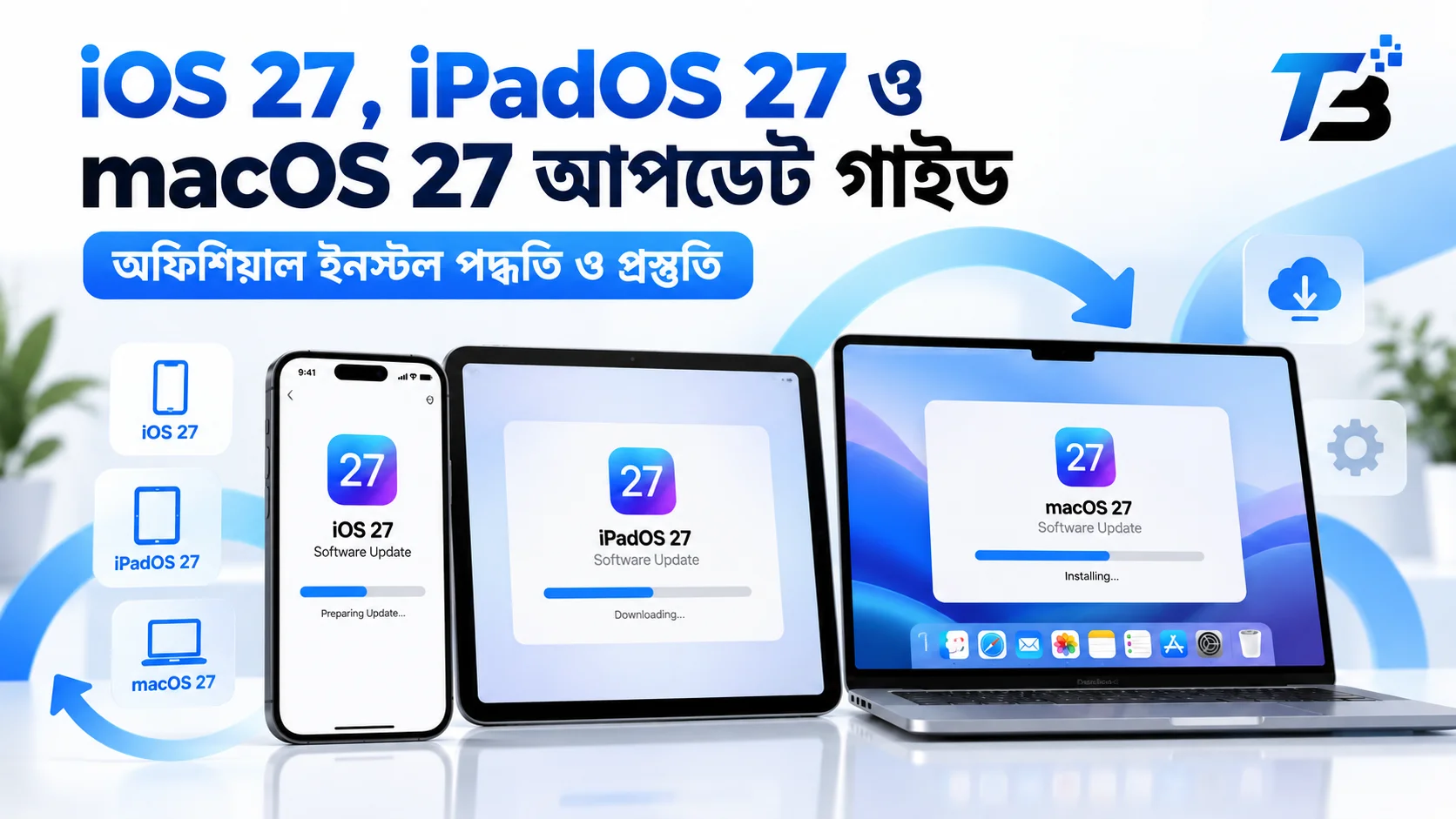
অ্যাপেল এখন iOS 27, iPadOS 27 ও macOS 27 সবার জন্য আনুষ্ঠানিকভাবে উন্মুক্ত করেছে। তাই আগে যেভাবে পাবলিক বিটা ইনস্টল করতে হতো, অধিকাংশ ব্যবহারকারীর এখন আর সেই পথে যাওয়ার দরকার নেই।
অ্যাপেলের অফিসিয়াল ঘোষণায় বলা হয়েছে, ১৪ সেপ্টেম্বর ২০২৬ থেকে এই তিনটিসহ নতুন সফটওয়্যার সংস্করণগুলো ব্যবহারকারীদের কাছে পৌঁছানো শুরু হয়েছে।
যারা বিটা সংস্করণের পরিবর্তনগুলো অনুসরণ করছিলেন, তারা TechnicalBD-র iOS 27 Public Beta 5 আপডেট বিষয়ক আগের প্রতিবেদনটিও দেখতে পারেন। তবে দৈনন্দিন ব্যবহারের জন্য এখন স্থিতিশীল সংস্করণই বেশি মানানসই।
আপডেট করার আগে ব্যাকআপ নিন
নতুন অপারেটিং সিস্টেম ইনস্টলের আগে ছবি, নথি, বার্তা ও দরকারি তথ্যের ব্যাকআপ রেখে দেওয়া ভালো। অ্যাপেলও আইফোন, আইপ্যাড ও ম্যাক আপডেটের আগে ব্যাকআপ নেওয়ার পরামর্শ দেয়।
আইফোন ও আইপ্যাড ব্যবহারকারীরা iCloud অথবা কম্পিউটারের মাধ্যমে ব্যাকআপ নিতে পারেন। ম্যাক ব্যবহারকারীরা ব্যবহার করতে পারেন Time Machine। আপডেটের সময় সাধারণত তথ্য মুছে যায় না, তবে ব্যাকআপ থাকলে ঝুঁকি কমে।
iPhone-এ iOS 27 কীভাবে ইনস্টল করবেন
অ্যাপেলের iOS 27 ইনস্টল নির্দেশিকা অনুযায়ী প্রথমে Settings খুলুন। এরপর General থেকে Software Update-এ গেলে আপনার iPhone-এর জন্য উপলব্ধ সর্বশেষ সংস্করণ দেখানো হবে।
আপডেট পাওয়া গেলে Download and Install নির্বাচন করুন এবং পর্দায় দেখানো নির্দেশনা অনুসরণ করুন। ফোনে পর্যাপ্ত চার্জ রাখা এবং সম্ভব হলে Wi-Fi সংযোগ ব্যবহার করাই ভালো।
নতুন ক্যামেরা পরিবর্তন সম্পর্কে বিস্তারিত জানতে TechnicalBD-র iOS 27 ক্যামেরায় সিরি মোড ও RAW প্রসেসিং বিষয়ক প্রতিবেদনটিও পড়তে পারেন।
কোন iPhone-এ iOS 27 পাওয়া যাচ্ছে
অ্যাপেলের তালিকা অনুযায়ী iPhone 11 সিরিজ থেকে শুরু করে নতুন মডেলের বিস্তৃত অংশ iOS 27 সমর্থন করে। iPhone SE দ্বিতীয় প্রজন্ম এবং পরবর্তী SE মডেলও সমর্থিত তালিকায় আছে।
তবে সংস্করণটি ইনস্টল করা গেলেই সব নতুন এআই সুবিধা পাওয়া যাবে না। সিরি এআই ও নতুন অ্যাপেল ইন্টেলিজেন্সের সুবিধার জন্য তুলনামূলক নতুন হার্ডওয়্যার লাগে।
অ্যাপেলের তথ্য অনুযায়ী iPhone 15 Pro, iPhone 15 Pro Max এবং iPhone 16 সিরিজ বা পরবর্তী সমর্থিত মডেলগুলোয় নতুন সিরি এআই সুবিধার জন্য প্রয়োজনীয় হার্ডওয়্যার আছে।
iPad-এ iPadOS 27 আপডেট করবেন যেভাবে
আইপ্যাড ব্যবহারকারীদের ক্ষেত্রেও পদ্ধতি প্রায় একই। Settings খুলে General এবং পরে Software Update-এ যেতে হবে। সেখানে iPadOS 27 পাওয়া গেলে Download and Install নির্বাচন করা যাবে।
অ্যাপেলের iPadOS 27 নির্দেশিকা অনুযায়ী সমর্থিত আইপ্যাডে কেবল উপযুক্ত আপডেটই দেখানো হয়। তাই কোনো অসামঞ্জস্যপূর্ণ সংস্করণ ভুল করে ইনস্টল হওয়ার সুযোগ নেই।
ইনস্টলের আগে দরকারি তথ্যের ব্যাকআপ রেখে দেওয়াই ভালো। আপডেটটি রাতে স্বয়ংক্রিয়ভাবে ইনস্টল করাতে চাইলে Automatic Updates সেটিং থেকেও তা চালু করা যায়।
Mac-এ macOS 27 Golden Gate ইনস্টল করবেন যেভাবে
Apple menu থেকে System Settings খুলে General এবং তারপর Software Update-এ যান। উপযুক্ত Mac হলে সেখানেই macOS 27 Golden Gate ইনস্টল করার বিকল্প দেখা যাবে।
অ্যাপেলের macOS 27 Golden Gate নির্দেশিকা অনুযায়ী অ্যাপেল সিলিকনচালিত সমর্থিত ম্যাকে নতুন সংস্করণ পাওয়া যায়। আপডেটের আগে জরুরি ফাইলের ব্যাকআপ রাখুন।
ইনস্টলের সময় ম্যাক কয়েকবার নিজে থেকে বন্ধ হয়ে আবার চালু হতে পারে। তাই আপডেট শেষ না হওয়া পর্যন্ত ম্যাক বন্ধ করা, ঢাকনা নামানো বা বিদ্যুৎ সংযোগ খুলে ফেলা উচিত নয়।
বিটা ব্যবহারকারীদের এখন কী করা উচিত
যারা আগে iOS 27 বা iPadOS 27 পাবলিক বিটা ব্যবহার করছিলেন, তাদের এখন স্থিতিশীল সংস্করণে চলে আসাই ভালো। Software Update-এ বর্তমান স্থিতিশীল আপডেট দেখালে সেটিই ইনস্টল করুন।
পুরোনো বিটা পর্যায়ের পরিবর্তনগুলো দেখতে চাইলে TechnicalBD-র iOS 27 Beta 5 এর নতুন সেটিংস ও আইকন বিষয়ক প্রতিবেদনটি পড়তে পারেন।
ভবিষ্যতের বিটা আপডেট আর না চাইলে Beta Updates সেটিং বন্ধ রাখুন। তাহলে পরে আপনার আইফোন বা আইপ্যাডের Software Update অংশে সাধারণ স্থিতিশীল সংস্করণই আগে দেখানো হবে।
iOS 27.0.1 ইতিমধ্যে এসেছে
অ্যাপেল ২৯ সেপ্টেম্বর iOS 27.0.1 প্রকাশ করেছে। এতে মূলত ত্রুটি সংশোধন করা হয়েছে। তাই Software Update অংশে আরও নতুন সংস্করণ দেখালে সেটি ইনস্টল করে নেওয়া ভালো।
iPadOS 27.0.1 আপডেটও প্রকাশ হয়েছে। macOS 27-এর জন্যও অ্যাপেল একটি সংশোধনী আপডেট দিয়েছে, যার লক্ষ্য স্থিতিশীলতা, কার্যক্ষমতা ও সামঞ্জস্য উন্নত করা।
সিরি এআই সবার জন্য এক রকম নয়
iOS 27-এর বড় আকর্ষণগুলোর একটি নতুন সিরি এআই। এটি ব্যক্তিগত তথ্যের প্রেক্ষাপট বুঝতে, পর্দায় থাকা বিষয় শনাক্ত করতে এবং বিভিন্ন অ্যাপে কাজ সম্পন্ন করতে আগের চেয়ে বেশি সক্ষম।
তবে ভাষা, অঞ্চল ও ডিভাইসভেদে সুবিধার প্রাপ্যতা আলাদা হতে পারে। অ্যাপেল জানিয়েছে, কিছু সিরি এআই সুবিধা এখনো ধাপে ধাপে ব্যবহারকারীদের কাছে পৌঁছানো হচ্ছে।
আপডেটের পর ব্যাটারি কিছুদিন বেশি খরচ হতে পারে
বড় সফটওয়্যার আপডেটের পর প্রথম কয়েক ঘণ্টা বা কয়েক দিন ফোন ব্যাকগ্রাউন্ডে নানা কাজ করতে পারে। ছবি, সার্চ তথ্য ও সিস্টেম উপাদান নতুন করে সাজানোর কারণে সাময়িকভাবে ব্যাটারি বেশি খরচ হতে পারে।
তাই আপডেটের পরপরই ব্যাটারি নিয়ে সিদ্ধান্তে না গিয়ে কিছু সময় ব্যবহার করে দেখুন। অস্বাভাবিক সমস্যা দীর্ঘদিন থাকলে পরবর্তী সংশোধনী আপডেট এসেছে কি না দেখে নিন।
বাংলাদেশের ব্যবহারকারীদের কী করা উচিত
বাংলাদেশে সমর্থিত আইফোন, আইপ্যাড ও ম্যাকের ব্যবহারকারীরা সরাসরি Software Update থেকেই নতুন সংস্করণ পেতে পারেন। আলাদা কোনো ওয়েবসাইট থেকে সফটওয়্যার ফাইল নামানো বা অচেনা প্রোফাইল ইনস্টল করার দরকার নেই।
বিশেষ করে ব্যাংকিং, অফিসের কাজ বা দৈনন্দিন যোগাযোগে ব্যবহৃত মূল ডিভাইসে এখন পাবলিক বিটা নেওয়ার যুক্তি কম। স্থিতিশীল সংস্করণ ব্যবহার করাই নিরাপদ ও বাস্তবসম্মত সিদ্ধান্ত।
সাধারণ প্রশ্ন
iOS 27 কি এখনো পাবলিক বিটা?
না। iOS 27 এখন আনুষ্ঠানিক স্থিতিশীল সংস্করণ হিসেবে প্রকাশিত হয়েছে। ১৪ সেপ্টেম্বর ২০২৬ থেকে অ্যাপেল এটি সাধারণ ব্যবহারকারীদের জন্য উন্মুক্ত করেছে।
iOS 27 ইনস্টলের আগে ব্যাকআপ নেওয়া দরকার?
হ্যাঁ। নতুন সফটওয়্যার আপডেটের আগে তথ্যের ব্যাকআপ রাখার পরামর্শ দেয় অ্যাপেল। এতে আপডেটের সময় অপ্রত্যাশিত কোনো সমস্যা হলে তথ্য ফিরে পাওয়া সহজ হয়।
সব iPhone কি সিরি এআই পাবে?
না। iOS 27 সমর্থন করলেও সব আইফোন নতুন সিরি এআই সুবিধা পাবে না। এর জন্য অ্যাপেল ইন্টেলিজেন্স সমর্থনকারী তুলনামূলক নতুন হার্ডওয়্যার লাগে।
iPadOS 27 কীভাবে আপডেট করব?
Settings থেকে General এবং তারপর Software Update খুলুন। আপনার iPad সমর্থিত হলে উপলব্ধ iPadOS 27 সংস্করণ সেখানে দেখানো হবে।
macOS 27 ইনস্টলের সহজ উপায় কী?
System Settings থেকে General এবং Software Update খুলুন। আপনার Mac সমর্থিত হলে macOS 27 Golden Gate সরাসরি সেখান থেকেই ইনস্টল করা যাবে।
এখন পাবলিক বিটা ইনস্টল করা উচিত?
দৈনন্দিন ব্যবহারের প্রধান ডিভাইসে সাধারণত দরকার নেই। স্থিতিশীল iOS 27, iPadOS 27 ও macOS 27 ইতিমধ্যে প্রকাশিত হওয়ায় অধিকাংশ ব্যবহারকারীর জন্য সেগুলোই ভালো পছন্দ।
শেষ কথা
এই পোস্টটি যখন প্রথম প্রকাশ হয়েছিল, তখন iOS 27, iPadOS 27 ও macOS 27 ছিল পরীক্ষামূলক পর্যায়ে। এখন তিনটিই আনুষ্ঠানিকভাবে প্রকাশিত হওয়ায় পুরোনো পাবলিক বিটা নির্দেশিকা অনুসরণের দরকার নেই।
সবচেয়ে নিরাপদ পথ হলো আগে ব্যাকআপ নেওয়া, তারপর ডিভাইসের নিজস্ব Software Update ব্যবহার করা। এতে অচেনা প্রোফাইল বা তৃতীয় পক্ষের ডাউনলোড ছাড়াই অফিসিয়াল সংস্করণ পাওয়া যায়।
সর্বশেষ আপডেট: ৮ অক্টোবর ২০২৬
