


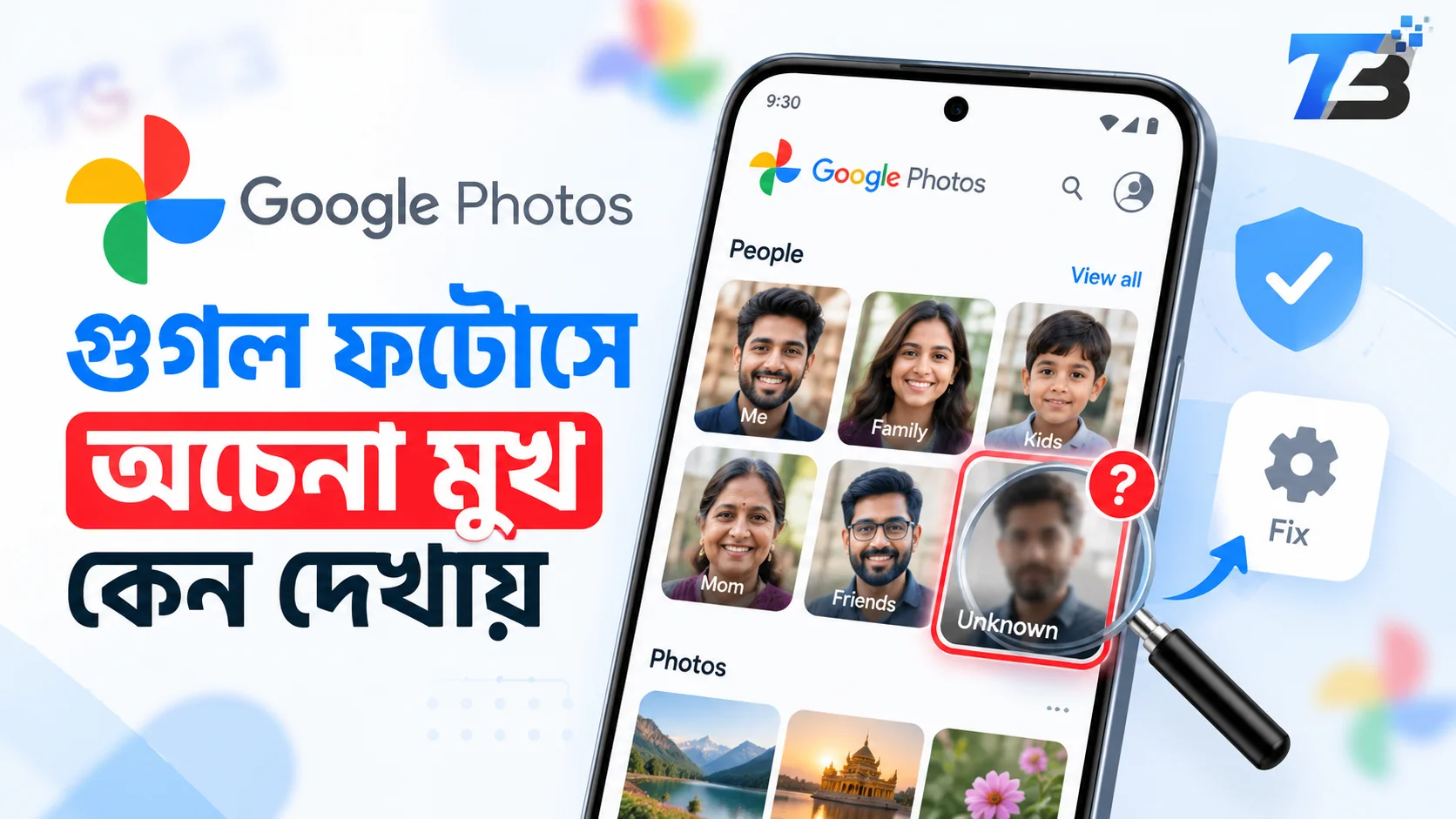
গুগল ফটোসে হঠাৎ এমন কোনো মানুষের মুখ দেখা যেতে পারে যাকে আপনি চেনেন না। আবার পরিচিত কারও ছবি ভুল মানুষের গ্রুপে চলে যেতে পারে। এমন ঘটনা দেখলে অনেকেই ভাবেন অ্যাকাউন্টে অন্য কারও ছবি ঢুকে গেছে।
আসলে বেশিরভাগ ক্ষেত্রে বিষয়টি গুগল ফটোসের Face Groups ব্যবস্থার ভুল শনাক্তকরণের কারণে ঘটে। একই রকম মুখ, পেছনে থাকা মানুষ বা অস্পষ্ট ছবিকে কখনো কখনো ভুলভাবে একই ব্যক্তির সঙ্গে মিলিয়ে ফেলা হতে পারে।
গুগলের অফিসিয়াল Face Groups নির্দেশনা অনুযায়ী, ছবি থেকে মুখ শনাক্ত করে গাণিতিক face model তৈরি করা হয় এবং দেখতে কাছাকাছি মুখগুলোকে একই গ্রুপে রাখার চেষ্টা করা হয়। এই ব্যবস্থা সব সময় নিখুঁত নয়।
গুগল অ্যাকাউন্ট ও ফোনের তথ্য সুরক্ষা নিয়ে আরও জানতে TechnicalBD এর PIN ভুলে গেলে গুগল অ্যাকাউন্ট দিয়ে ফোন খোলার সম্ভাব্য সুবিধা বিষয়ক প্রতিবেদনটিও পড়তে পারেন।
অচেনা মুখ দেখালেই কি অ্যাকাউন্টে সমস্যা হয়েছে
না। People & pets অংশে কোনো অচেনা মুখ দেখা মানেই অন্য কেউ আপনার Google Photos অ্যাকাউন্টে ঢুকেছে এমন নয়। আপনার নিজের ছবির পেছনে থাকা মানুষকেও গুগল আলাদা মুখ হিসেবে শনাক্ত করতে পারে।
একইভাবে কোনো পোস্টার, টেলিভিশনের পর্দা বা দূরের মানুষের মুখ থেকেও আলাদা Face Group তৈরি হতে পারে। তাই প্রথমে ছবিগুলো খুলে দেখে নেওয়াই ভালো, ওই মুখটি আসলে কোন ছবির ভেতর থেকে এসেছে।
ব্যক্তিগত ছবি ক্লাউডে রাখার ক্ষেত্রে গোপনীয়তা নিয়ে চিন্তা থাকলে লোকাল এআই ও ব্যক্তিগত তথ্য সুরক্ষা সম্পর্কিত TechnicalBD প্রতিবেদনটিও কাজে লাগতে পারে।
ভুল Face Group থেকে ছবি সরাবেন যেভাবে
কোনো ছবি ভুল ব্যক্তির গ্রুপে চলে গেলে পুরো ছবি মুছে ফেলার প্রয়োজন নেই। নির্দিষ্ট Face Group খুলে সেখান থেকে ভুল ছবি আলাদা করে সরানো যায়।
গুগলের নির্দেশনা অনুযায়ী, People & pets থেকে সংশ্লিষ্ট মুখের গ্রুপ খুলে More মেনু থেকে Remove results নির্বাচন করতে হবে। এরপর ভুলভাবে যুক্ত ছবি বা ভিডিও বেছে Remove করলে সেগুলো শুধু ওই মুখের গ্রুপ থেকে সরে যাবে।
এতে মূল ছবি বা ভিডিও আপনার Google Photos লাইব্রেরি থেকে মুছে যাবে না। পুরোনো পোস্টে বলা হয়েছিল সব ছবি সরালে face model চিরতরে মুছে যাবে, কিন্তু বিষয়টি এত সরল নয়।
ক্লাউড স্টোরেজের বিকল্প হিসেবে নিজের ছবি ও ভিডিও ঘরে সংরক্ষণের ব্যবস্থা জানতে UGREEN NASync দিয়ে ব্যক্তিগত বড় স্টোরেজ তৈরির উপায় সম্পর্কিত পোস্টটি দেখতে পারেন।
Memories থেকে কোনো মুখ লুকাতে চাইলে
কখনো কোনো ব্যক্তির ছবি লাইব্রেরিতে রাখতে চান, কিন্তু Memories এ দেখতে চান না। এই ক্ষেত্রে ছবি মুছতে হবে না। Google Photos এর Hide faces সুবিধা ব্যবহার করা যায়।
গুগলের Memories নির্দেশনা অনুযায়ী, এখানে Show less এবং Blocked নামে দুটি ব্যবস্থা রয়েছে। Show less করলে সেই ব্যক্তিকে কেন্দ্র করে Memories কম দেখানো হবে, যদিও দলীয় ছবিতে তিনি থাকতে পারেন।
Blocked নির্বাচন করলে ওই মুখ Memories থেকে আরও কঠোরভাবে লুকানো হয় এবং অন্যদের সঙ্গে একই ছবিতে থাকলেও সেই ছবি Memories এ না দেখানোর চেষ্টা করা হয়। গুগল বলছে এই ব্যবস্থা সব ছবিতে নিখুঁতভাবে কাজ নাও করতে পারে।
Pixel ফোনে গোপনীয়তা ও ক্যামেরা ব্যবহারের আরেকটি উদাহরণ জানতে Pixel 11 Pro HiLight এর ক্যামেরা ও মাইক্রোফোন নির্দেশক নিয়ে আমাদের প্রতিবেদনটি পড়তে পারেন।
নিজের মুখ ভুলভাবে শনাক্ত হলে কী করবেন
কখনো গুগল ফটোস ভুল মুখকে আপনার নিজের মুখ হিসেবে চিহ্নিত করতে পারে। এই সমস্যার জন্য আলাদা Face labeled as Me সেটিং রয়েছে।
গুগলের অফিসিয়াল নির্দেশনা অনুযায়ী, অ্যান্ড্রয়েডে Google Photos খুলে profile photo থেকে Photos settings এবং Privacy অংশে যেতে হবে। এরপর Face labeled as Me থেকে সঠিক মুখ নির্বাচন করা যায়।
ভুল label পুরোপুরি সরিয়েও দেওয়া যায়। এতে আপনার ছবি মুছে যায় না, শুধু গুগল ফটোস কোন Face Group কে আপনার নিজের মুখ হিসেবে ধরে রাখবে সেটি পরিবর্তিত হয়।
অ্যান্ড্রয়েডের অ্যাপ ও গোপনীয়তার পরিবেশে সাম্প্রতিক পরিবর্তন জানতে গুগল প্লেতে তৃতীয় পক্ষের অ্যাপ স্টোর নিয়ে নতুন নিয়ম সম্পর্কিত পোস্টটিও পড়তে পারেন।
Face Groups পুরোপুরি বন্ধ করলে কী হবে
আপনি যদি মুখ শনাক্ত করার সুবিধাই ব্যবহার করতে না চান, তাহলে Face Groups পুরোপুরি বন্ধ করা যায়। তবে এই সিদ্ধান্ত নেওয়ার আগে এর প্রভাব জানা জরুরি।
গুগলের retention policy অনুযায়ী, Face Groups বন্ধ করলে আপনার অ্যাকাউন্টের face groups, সেগুলো তৈরিতে ব্যবহৃত face models এবং নিজের দেওয়া face labels মুছে যায়। পরে আবার চালু করলে নতুন করে গ্রুপ তৈরি হতে পারে।
তাই শুধু একটি অচেনা মুখ দেখানোর কারণে পুরো Face Groups বন্ধ করা প্রয়োজন নেই। আগে ভুল ছবি Remove results দিয়ে সরানো বা Memories থেকে নির্দিষ্ট মুখ লুকানো বেশি যুক্তিযুক্ত।
গুগলের অন্য সফটওয়্যার সুবিধা আরও ভালোভাবে ব্যবহার করতে চাইলে জিবোর্ডের দরকারি সেটিংস ও দ্রুত টাইপিং সুবিধা বিষয়ক গাইডটিও কাজে লাগতে পারে।
বাংলাদেশে ব্যবহারকারীদের জন্য গুরুত্বপূর্ণ বিষয়
Face Groups সব দেশ, সব অ্যাকাউন্ট বা সব ধরনের Google Workspace পরিবেশে একইভাবে পাওয়া যায় না। তাই আপনার Google Photos এ কোনো নির্দিষ্ট অপশন না থাকলে সেটিকে অ্যাপের ত্রুটি ধরে নেওয়া ঠিক হবে না।
অ্যাপটি আপডেট আছে কি না পরীক্ষা করুন এবং Photos settings এর Privacy বা Preferences অংশ দেখুন। অঞ্চল ও অ্যাকাউন্টের ধরন অনুযায়ী মেনুর নাম বা অবস্থান কিছুটা আলাদা হতে পারে।
শেষ কথা
গুগল ফটোসে অচেনা মুখ দেখা সাধারণত Face Groups এর ভুল শনাক্তকরণের ফল। এতে ভয় পেয়ে সঙ্গে সঙ্গে ছবি মুছে দেওয়া বা পুরো সুবিধা বন্ধ করার প্রয়োজন নেই।
ভুল গ্রুপ থেকে নির্দিষ্ট ছবি সরানো, Memories থেকে অনাকাঙ্ক্ষিত মুখ লুকানো এবং নিজের মুখের label ঠিক করার মাধ্যমে বেশিরভাগ সমস্যা সমাধান করা যায়।
Face Groups পুরোপুরি বন্ধ করলে পুরোনো face groups, face models এবং labels মুছে যাবে। তাই সেটি শেষ বিকল্প হিসেবে ব্যবহার করাই বেশি যুক্তিযুক্ত।
আপডেটেড: ১ অক্টোবর ২০২৬
