


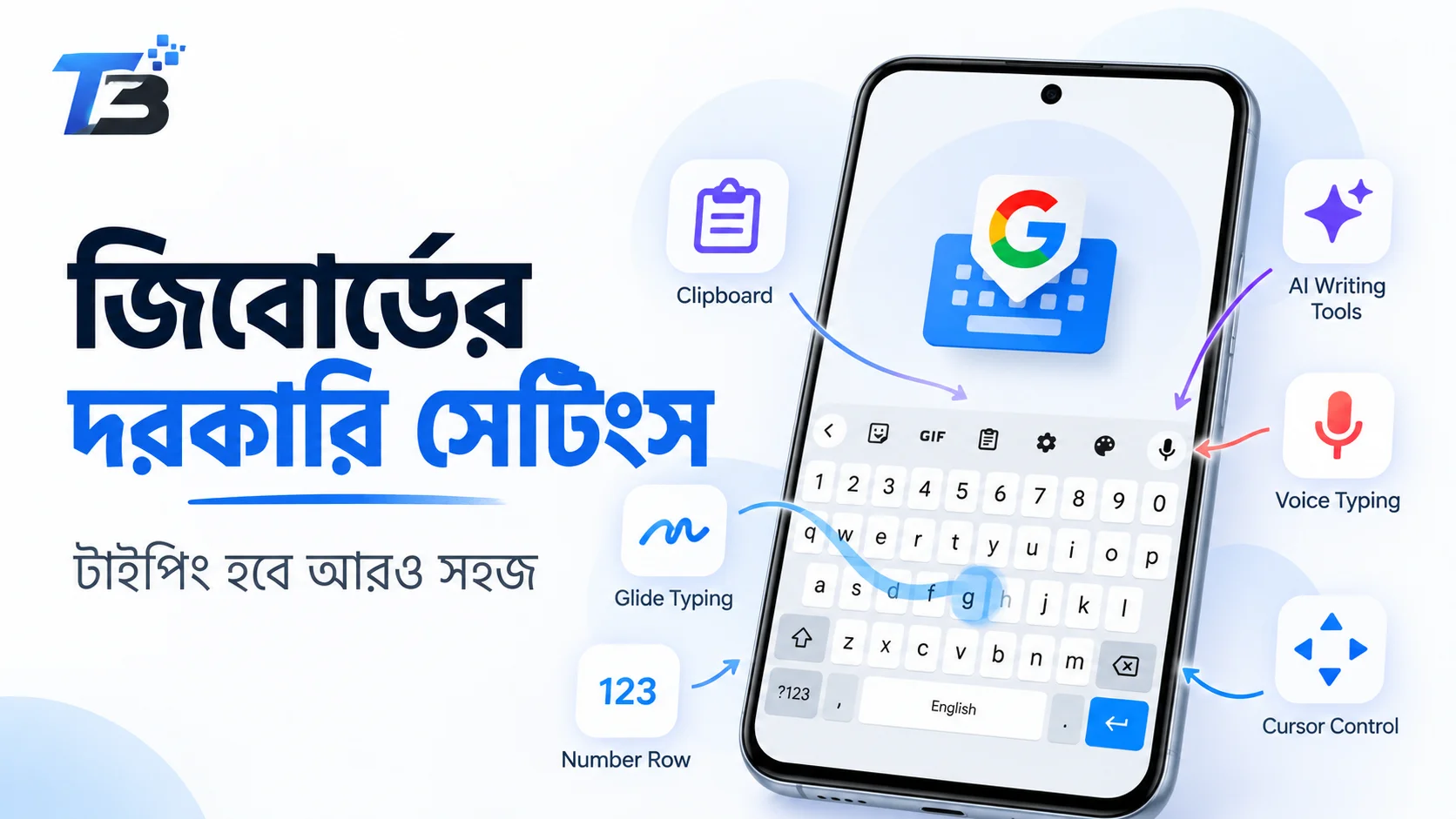
অ্যান্ড্রয়েড ফোনে প্রতিদিন সবচেয়ে বেশি ব্যবহৃত অ্যাপগুলোর একটি হলো জিবোর্ড। বার্তা লেখা, ইমেইল পাঠানো, সার্চ করা কিংবা সামাজিক যোগাযোগমাধ্যমে মন্তব্য করার সময় এই কিবোর্ডই অনেকের প্রধান ভরসা।
কিন্তু শুধু সাধারণভাবে টাইপ করলেই জিবোর্ডের সব সুবিধা পাওয়া যায় না। কয়েকটি দরকারি সেটিংস ঠিকভাবে ব্যবহার করলে কার্সর নিয়ন্ত্রণ, লেখা মুছা, ভয়েসে লেখা এবং দীর্ঘ বার্তা সম্পাদনা অনেক সহজ হতে পারে।
অ্যান্ড্রয়েডের নতুন সুবিধাগুলো কীভাবে বদলাচ্ছে জানতে TechnicalBD এর অ্যান্ড্রয়েডের ভবিষ্যৎ ও জেমিনি এআই বিষয়ক প্রতিবেদনটিও পড়তে পারেন।
স্পেসবার দিয়ে কার্সর নিয়ন্ত্রণ করুন
লেখার মাঝখানে একটি অক্ষর ভুল হলে অনেকেই আঙুল দিয়ে ঠিক জায়গায় কার্সর বসানোর চেষ্টা করেন। ছোট পর্দায় এই কাজ বিরক্তিকর হতে পারে, বিশেষ করে লম্বা বাক্যের মধ্যে।
জিবোর্ডে স্পেসবারের ওপর আঙুল রেখে ডানে বা বামে সরালে কার্সরও একই দিকে যায়। ফলে লেখা মুছে আবার টাইপ না করে নির্দিষ্ট জায়গায় গিয়ে দ্রুত সংশোধন করা সহজ হয়।
আঙুল টেনে শব্দ লিখুন
প্রতিটি অক্ষরে আলাদা ট্যাপ করার বদলে জিবোর্ডে অক্ষরের ওপর দিয়ে আঙুল টেনে শব্দ লেখা যায়। Google এই সুবিধাকে Glide typing নামে উল্লেখ করে।
Google এর অফিসিয়াল জিবোর্ড নির্দেশনা অনুযায়ী, একটি শব্দের প্রথম অক্ষর থেকে শেষ অক্ষর পর্যন্ত আঙুল না তুলে টানলেই জিবোর্ড সম্ভাব্য শব্দটি শনাক্ত করার চেষ্টা করে। সব ভাষায় সুবিধাটি সমানভাবে পাওয়া যায় না।
ফোনে কোনো অ্যাপ বারবার বন্ধ হয়ে গেলে টাইপিংসহ দৈনন্দিন কাজও ব্যাহত হয়। এমন সমস্যায় অ্যান্ড্রয়েড অ্যাপ বারবার বন্ধ হলে কী করবেন নির্দেশিকাটি কাজে লাগতে পারে।
ক্লিপবোর্ডে প্রয়োজনীয় লেখা পিন করে রাখুন
একই ঠিকানা, ফোন নম্বর, ইমেইল বা ছোট কোনো উত্তর বারবার লিখতে হলে জিবোর্ডের ক্লিপবোর্ড সুবিধা সময় বাঁচাতে পারে। প্রয়োজনীয় লেখা কপি করে ক্লিপবোর্ডে পিন করে রাখলে পরে দ্রুত ব্যবহার করা যায়।
তবে ব্যক্তিগত পাসওয়ার্ড, ব্যাংক তথ্য বা সংবেদনশীল তথ্য দীর্ঘ সময় ক্লিপবোর্ডে রেখে দেওয়া ঠিক নয়। ফোন অন্য কারও হাতে গেলে এসব তথ্য অনিচ্ছাকৃতভাবে দেখা যেতে পারে।
নিজের প্রয়োজনের শব্দ অভিধানে যোগ করুন
বাংলা নাম, স্থানীয় শব্দ, প্রতিষ্ঠানের নাম বা এমন কোনো শব্দ জিবোর্ড বারবার ভুল ধরলে সেটি ব্যক্তিগত অভিধানে যোগ করা যায়। এরপর একই শব্দ লিখলে ভুল সংশোধনের ঝামেলা কমে।
Google এর জিবোর্ড সহায়তা অনুযায়ী, কোনো শব্দকে অভিধানে যোগ করলে ভবিষ্যতে সেটি সঠিক শব্দ হিসেবে শনাক্ত করার সম্ভাবনা বাড়ে। প্রয়োজন হলে সংরক্ষিত শব্দ পরে মুছেও দেওয়া যায়।
অ্যান্ড্রয়েড ফোনের নিরাপত্তা নিয়েও সতর্ক থাকা জরুরি। PIN ভুলে গেলে ভবিষ্যতে কী ধরনের সমাধান আসতে পারে জানতে গুগল অ্যাকাউন্ট দিয়ে ফোন খোলার সম্ভাব্য সুবিধা নিয়ে আমাদের প্রতিবেদনটি দেখতে পারেন।
সংখ্যা লেখার জন্য আলাদা সারি চালু করুন
যারা প্রায়ই ফোন নম্বর, টাকা, পাসওয়ার্ডের সংখ্যা বা হিসাব লিখেন, তাদের জন্য উপরের দিকে স্থায়ী সংখ্যার সারি রাখা সুবিধাজনক। এতে প্রতিবার আলাদা সংখ্যা পাতায় যাওয়ার প্রয়োজন কমে।
জিবোর্ডের Settings থেকে Preferences এ গিয়ে Number row চালু করা যায়। ফোনের পর্দা ছোট হলে কিবোর্ড কিছুটা বেশি জায়গা নেবে, তবে নিয়মিত সংখ্যা লিখলে সুবিধাটি কাজে দেয়।
ভয়েসে লেখা আরও ভালো হয়েছে
দীর্ঘ বার্তা টাইপ করার বদলে জিবোর্ডে মাইক্রোফোন ব্যবহার করে সরাসরি কথা বলে লেখা যায়। Google এর তথ্য অনুযায়ী, সমর্থিত ডিভাইসে advanced voice typing স্বয়ংক্রিয় বিরামচিহ্ন এবং কথার মাধ্যমে লেখা সংশোধনের সুবিধাও দেয়।
Google এর ভয়েস টাইপিং নির্দেশনা অনুযায়ী, ভুল শোনা শব্দ আবার বলে, টাইপ করে বা প্রস্তাবিত বিকল্প থেকে সংশোধন করা যায়। কিছু ডিভাইসে ভাষা নিজে শনাক্ত করার সুবিধাও রয়েছে।
Google Wallet বা অন্য দৈনন্দিন অ্যান্ড্রয়েড সুবিধার পরিবর্তন নিয়েও আগ্রহ থাকলে বাংলাদেশে Google Wallet এর নতুন নকশা বিষয়ক পোস্টটি পড়তে পারেন।
এআই লেখার সুবিধা কী করতে পারে
জিবোর্ডের নতুন Writing tools সমর্থিত ডিভাইস ও ভাষায় লেখা ঠিক করা, নতুনভাবে লেখা, আনুষ্ঠানিক বা বন্ধুসুলভ ভঙ্গি বেছে নেওয়া, লেখা ছোট করা এবং প্রয়োজন হলে আরও বিস্তারিত করার সুযোগ দেয়।
Google এর Writing tools নির্দেশনা অনুযায়ী, Proofread, Rephrase, Professional, Friendly, Emojify, Elaborate এবং Shorten এর মতো সুবিধা রয়েছে। তবে সব ডিভাইস বা সব ভাষায় এগুলো পাওয়া যায় না।
বাংলা ভাষায় এই এআই সুবিধাগুলো সবসময় সমর্থিত নাও হতে পারে। তাই বাংলাদেশের ব্যবহারকারীরা নিজেদের ফোনে Writing tools না দেখলে সেটিকে ত্রুটি ধরে নেওয়া ঠিক হবে না।
স্মার্টফোনে একাধিক এআই সহকারী ব্যবহার করলে কোনটা কখন কাজে লাগে তা নিয়ে বিভ্রান্তি তৈরি হতে পারে। Galaxy AI, Bixby, Gemini ও Perplexity এর পার্থক্য নিয়ে আমাদের আলাদা প্রতিবেদন রয়েছে।
এক হাতে ব্যবহার সহজ করুন
বড় পর্দার ফোনে এক হাতে পুরো কিবোর্ডে পৌঁছানো কঠিন হতে পারে। One handed mode চালু করলে কিবোর্ডকে পর্দার এক পাশে ছোট করে আনা যায়।
ডান বা বাম হাত অনুযায়ী অবস্থান পরিবর্তন করা যায়। হাঁটার সময় বা অন্য হাতে কিছু ধরে দ্রুত উত্তর দিতে হলে এই সুবিধা বিশেষভাবে কাজে আসতে পারে।
কোন সেটিংস সবার জন্য দরকার
সব সেটিংস একসঙ্গে চালু করার প্রয়োজন নেই। যারা দ্রুত লেখেন তারা glide typing ব্যবহার করতে পারেন, নিয়মিত সংখ্যা লেখেন তারা number row রাখবেন, আর দীর্ঘ বার্তার জন্য voice typing বেশি কার্যকর হতে পারে।
কিবোর্ডের কোনো সুবিধা হঠাৎ কাজ না করলে প্রথমে Gboard আপডেট, ফোন পুনরায় চালু এবং অ্যাপের সেটিংস পরীক্ষা করা ভালো। প্রয়োজন হলে Google এর অফিসিয়াল Gboard Help দেখে বর্তমান device support যাচাই করা উচিত।
Google Play ও অ্যান্ড্রয়েড অ্যাপ ব্যবহারের পরিবেশও দ্রুত বদলাচ্ছে। গুগল প্লেতে তৃতীয় পক্ষের অ্যাপ স্টোর নিয়ে নতুন পরিবর্তন বিষয়ক পোস্টে এই পরিবর্তনের আরেকটি দিক দেখা যায়।
বাংলাদেশের ব্যবহারকারীদের জন্য গুরুত্বপূর্ণ বিষয়
বাংলায় টাইপ করার ক্ষেত্রে শব্দের পরামর্শ, ভয়েস শনাক্তকরণ এবং এআই লেখার সব সুবিধা ইংরেজির মতো নাও পাওয়া যেতে পারে। ডিভাইস, অঞ্চল, ভাষা এবং জিবোর্ডের সংস্করণ অনুযায়ী পার্থক্য হওয়া স্বাভাবিক।
তাই কোনো নির্দিষ্ট feature নিয়ে “সব ফোনে কাজ করবে” এমন নিশ্চয়তা দেওয়া ঠিক নয়। Play Store থেকে জিবোর্ড আপডেট রেখে নিজের ফোনে কোন সুবিধা পাওয়া যাচ্ছে তা পরীক্ষা করাই সবচেয়ে ভালো।
শেষ কথা
জিবোর্ড দ্রুত টাইপ করার কিবোর্ডের চেয়ে অনেক বেশি। কার্সর নিয়ন্ত্রণ, ক্লিপবোর্ড, ভয়েসে লেখা, ব্যক্তিগত অভিধান এবং নতুন এআই লেখার সুবিধা নিয়মিত ব্যবহারে সময় বাঁচাতে পারে।
তবে প্রতিটি feature সবার জন্য সমানভাবে পাওয়া যায় না। নিজের ভাষা, ডিভাইস এবং প্রয়োজন অনুযায়ী কয়েকটি দরকারি সেটিংস বেছে নিলেই জিবোর্ড ব্যবহার অনেক বেশি আরামদায়ক হতে পারে।
আপডেটেড: ১ অক্টোবর ২০২৬
