


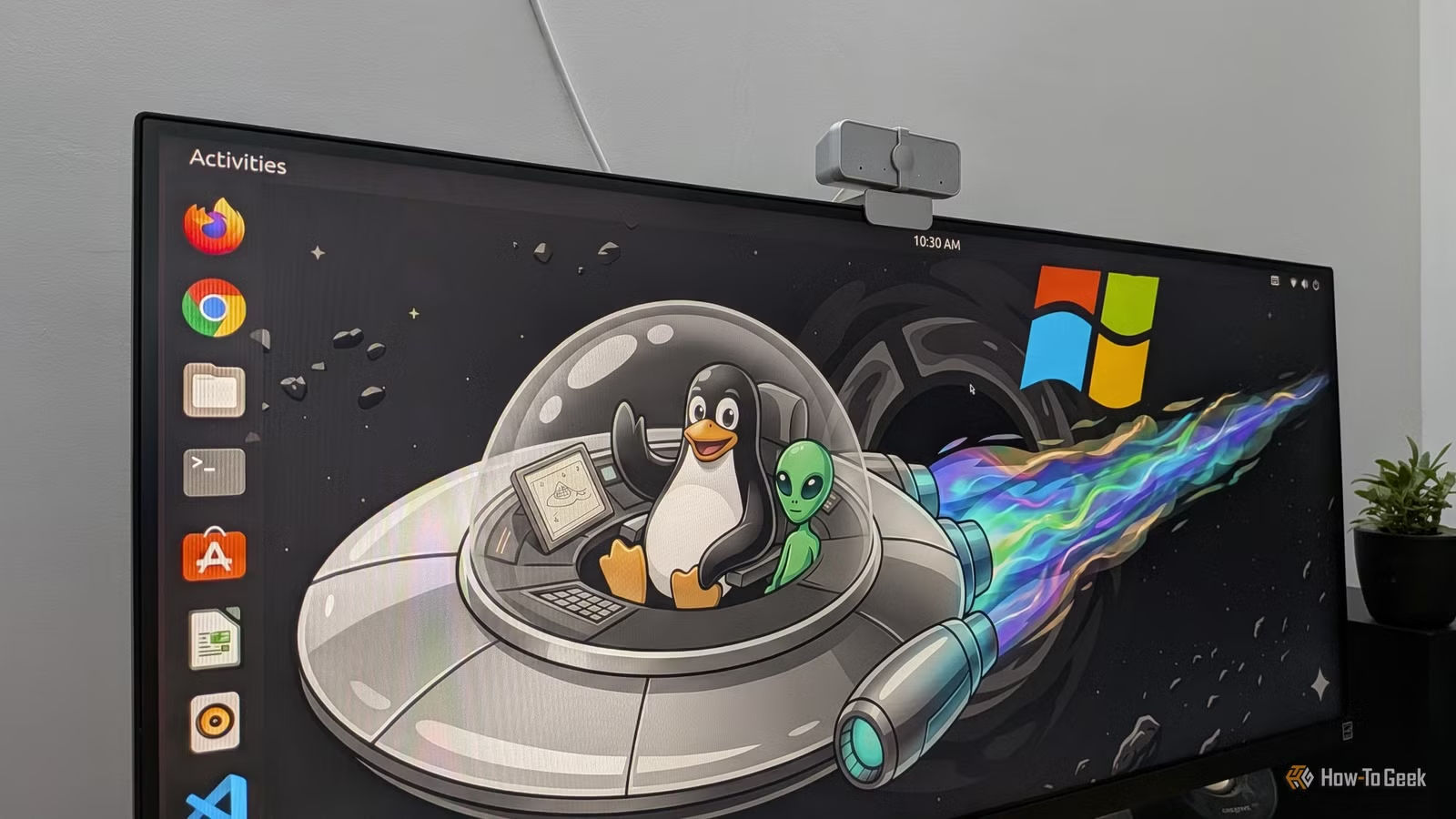
Linux install করলেন, কিন্তু Wi-Fi-ই নেই!
নতুন laptop-এ Linux install করার পর সবকিছু ঠিকঠাক চলছে। Display ঠিক, keyboard ঠিক, sound-ও আসছে।
তারপর খেয়াল করলেন—Wi-Fi নেই।
অথবা fingerprint sensor কাজ করছে না। Bluetooth connection অদ্ভুত আচরণ করছে। হয়তো webcam-এর কোনো বিশেষ feature-ও unavailable।
স্বাভাবিকভাবেই প্রথম প্রতিক্রিয়া হয়—
“Linux-এ driver support ভালো না।”
কথাটা কিছু ক্ষেত্রে সত্যি হলেও পুরো গল্পটা এত সহজ নয়। অনেক সময় Linux developer-দের কাছে প্রয়োজনীয় hardware information বা firmware-ই থাকে না। ফলে যে device Windows-এ ঠিকঠাক চলে, সেটি Linux-এ পুরোপুরি কাজ নাও করতে পারে।
Linux, Windows এবং computer troubleshooting নিয়ে আরও লেখা পাওয়া যাবে TechnicalBD-এর Computer বিভাগ।
Windows-এ Driver Install করি, Linux-এ কোথায়?
Windows ব্যবহারকারীরা .exe বা installer দিয়ে driver install করতে অভ্যস্ত।
Linux-এ বিষয়টি অনেকটাই আলাদা।
অনেক hardware driver সরাসরি Linux kernel-এর অংশ হিসেবে থাকে। নতুন device যুক্ত হলে kernel সেটি শনাক্ত করে উপযুক্ত driver-এর সঙ্গে connect করার চেষ্টা করে। Linux Kernel-এর official documentation-এ এই driver binding process বিস্তারিতভাবে ব্যাখ্যা করা হয়েছে। Linux Kernel Driver Binding documentation
তাই Linux install করার পর প্রতিটি USB device, network card বা storage controller-এর জন্য আলাদা website থেকে driver download করতে হয় না।
Hardware supported থাকলে অনেক কিছু plug-and-play হিসেবেই কাজ করে।
তাহলে কিছু Hardware কাজ করে না কেন?
এখানেই manufacturer-এর ভূমিকা আসে।
নতুন কোনো Wi-Fi chipset, fingerprint reader বা অন্য component বাজারে এলে সেটি Linux-এ ভালোভাবে চালানোর জন্য developer-দের প্রয়োজন হতে পারে:
- Hardware specification
- Programming documentation
- Driver code
- Firmware
- Testing hardware
- Manufacturer-এর সহযোগিতা
Company যদি Linux driver নিজে তৈরি করে অথবা open-source developer-দের যথেষ্ট technical information দেয়, support তৈরি করা তুলনামূলক সহজ।
কিন্তু manufacturer যদি শুধু Windows-এর জন্য driver দেয় এবং hardware সম্পর্কে প্রয়োজনীয় documentation প্রকাশ না করে, Linux community-র কাজ অনেক কঠিন হয়ে যায়।
তখন reverse engineering পর্যন্ত প্রয়োজন হতে পারে।
Driver থাকলেও Firmware লাগতে পারে
আরেকটি বিষয় আমরা প্রায়ই একসঙ্গে মিশিয়ে ফেলি—driver আর firmware এক জিনিস নয়।
| বিষয় | সহজ অর্থ |
|---|---|
| Driver | Operating system ও hardware-এর মধ্যে যোগাযোগ করায় |
| Firmware | Device-এর নিজস্ব controller চালাতে প্রয়োজনীয় low-level software |
| Kernel | Linux-এর মূল অংশ, যেখানে অনেক driver থাকে |
| linux-firmware | বহু device-এর প্রয়োজনীয় firmware সংগ্রহ |
Linux Kernel-এর official documentation অনুযায়ী, device driver kernel থেকে আলাদা firmware file চাইতে পারে এবং সেই firmware device-এর microcontroller-এ load করা হয়। Linux Kernel Firmware documentation
অর্থাৎ kernel-এ driver থাকলেও সঠিক firmware না থাকলে device পুরোপুরি কাজ নাও করতে পারে।
Linux Community কীভাবে Support যোগ করে?
Linux-এর মজার দিক এখানেই।
Manufacturer official support না দিলেও developer-রা অনেক সময় নিজেরাই driver তৈরি করেন।
Hardware পরীক্ষা করা, existing behavior বোঝা, reverse engineering করা এবং kernel-এ code যোগ করার মাধ্যমে unsupported device-ও পরে supported হয়ে যেতে পারে।
Linux kernel-এ Ethernet থেকে modem পর্যন্ত বিপুলসংখ্যক hardware-এর জন্য driver রয়েছে। Official kernel documentation-এও বিভিন্ন hardware driver-এর বিশাল তালিকা দেখা যায়। Linux Hardware Device Drivers
কিন্তু এতে সময় লাগে।
আজকে নতুন laptop-এর কোনো component কাজ না করলেও কয়েক মাস বা নতুন kernel version পরে সেটি কাজ করতে পারে।
তবে Linux-কে একেবারে নির্দোষ বলাও ঠিক নয়
এখানে balance রাখা দরকার।
প্রতিটি hardware problem-এর জন্য manufacturer-কে দোষ দিলেও বিষয়টা ভুল হবে।
কখনো kernel regression হতে পারে। নতুন update-এর পর আগে কাজ করা device সমস্যা করতে পারে। Distribution পুরোনো kernel ব্যবহার করলে নতুন hardware-এর driver সেখানে এখনো নাও থাকতে পারে।
আবার firmware package missing বা configuration problem-ও হতে পারে।
তাই “Linux-এ চলছে না = Linux খারাপ” যেমন ভুল, তেমনি “সব দোষ manufacturer-এর” বলাও ঠিক নয়।
Linux Install করার আগে Hardware Check করুন
বিশেষ করে নতুন laptop কিনে Linux চালানোর পরিকল্পনা থাকলে আগে compatibility দেখা বুদ্ধিমানের কাজ।
CPU আর GPU-এর পাশাপাশি check করুন:
Wi-Fi chipset, Bluetooth, fingerprint reader, webcam, touchpad এবং sleep/wake functionality।
একই laptop model-এর ভেতরেও region অনুযায়ী Wi-Fi card বা অন্য component বদলে যেতে পারে।
তাই শুধু model name দেখে compatibility ধরে নেওয়া ঠিক নয়।
সম্ভব হলে USB থেকে Linux-এর Live environment চালিয়ে Wi-Fi, sound, Bluetooth, display brightness ও touchpad পরীক্ষা করে তারপর install করুন।
সাধারণ সমস্যায় কী করবেন?
Linux install করার পর hardware কাজ না করলে সঙ্গে সঙ্গে operating system বদলানোর দরকার নেই।
প্রথমে দেখুন distribution update করা আছে কি না এবং নতুন kernel available কি না। এরপর device-এর exact model/chipset শনাক্ত করুন।
Firmware package missing কি না সেটাও দেখুন।
তারপর আপনার Linux distribution-এর official documentation ও relevant hardware support information দেখুন।
Random website থেকে অচেনা driver বা script চালানোর চেয়ে এই পদ্ধতি অনেক নিরাপদ।
শেষ কথা
Linux-এর hardware support নিয়ে পুরোনো ধারণাটা একটু বদলানো দরকার।
আজকের Linux kernel নিজেই বিশালসংখ্যক hardware driver সামলায়। কিন্তু একটি নতুন device Linux-এ কাজ করবে কি না, সেটি শুধু Linux developer-দের ওপর নির্ভর করে না।
Hardware manufacturer কতটা সহযোগিতা করছে, documentation দিয়েছে কি না এবং প্রয়োজনীয় firmware পাওয়া যাচ্ছে কি না—এসবও সমান গুরুত্বপূর্ণ।
তাই Linux install করার পর Wi-Fi বা fingerprint reader কাজ না করলে সরাসরি “Linux-এর driver খারাপ” বলার আগে সমস্যাটা কোথায়, সেটি একটু খুঁজে দেখা ভালো।
অনেক সময় দেখা যাবে—
Linux device-টিকে support করতে চাইছে, কিন্তু hardware maker-ই প্রয়োজনীয় চাবিটা দেয়নি।
