


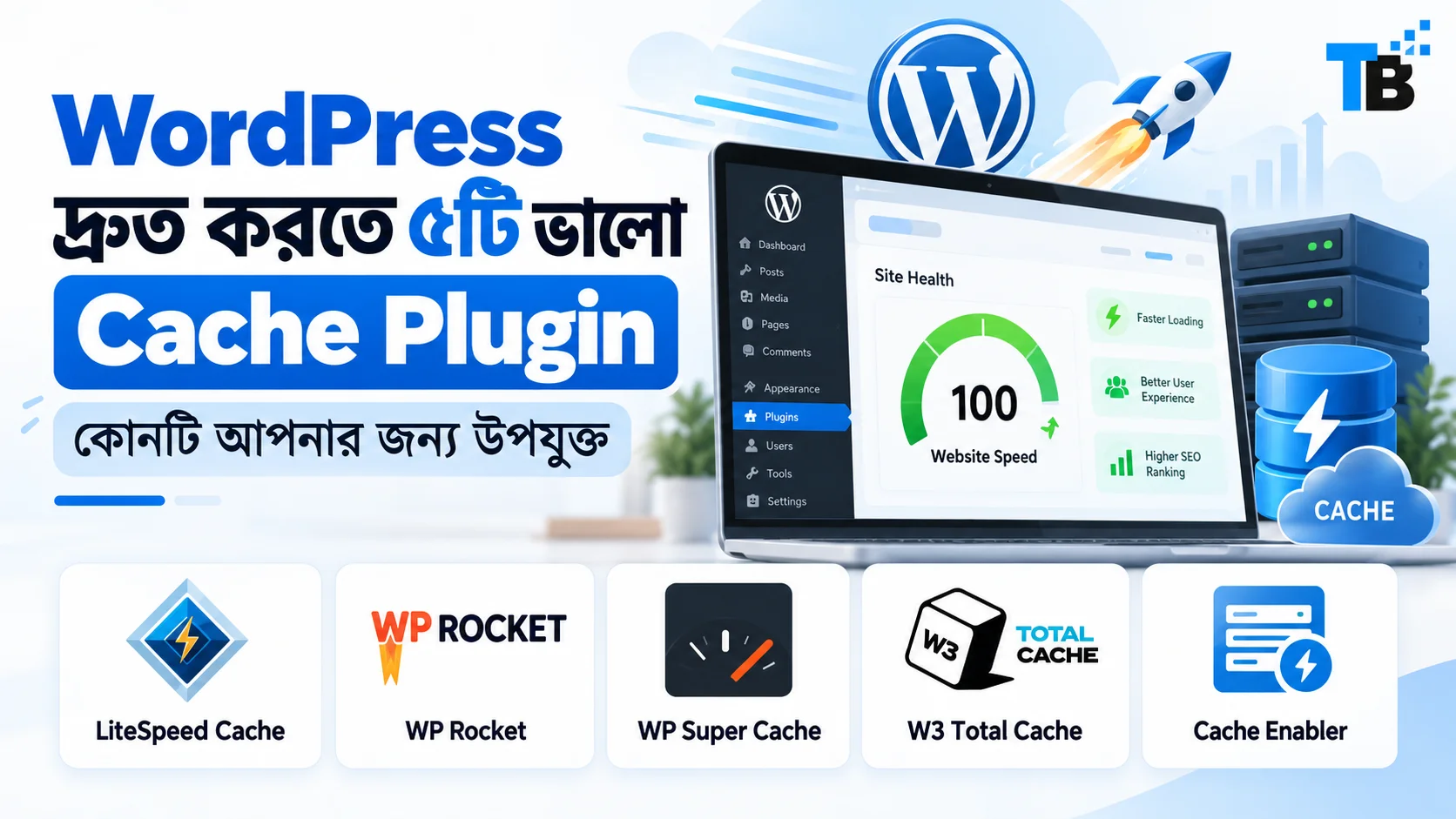
WordPress ওয়েবসাইট ধীর হলে পাঠক বিরক্ত হন, সার্ভারের ওপরও চাপ বাড়ে। বিশেষ করে একসঙ্গে অনেক ভিজিটর এলে প্রতিবার PHP ও ডেটাবেস থেকে নতুন করে পেজ তৈরি করতে হলে লোডিং সময় আরও বেড়ে যেতে পারে।
এই সমস্যা কমানোর কার্যকর উপায়গুলোর একটি হলো ক্যাশ ব্যবহার। তবে একটি ক্যাশ প্লাগইন ইনস্টল করলেই সব সমস্যার সমাধান হয়ে যাবে, এমন নয়। হোস্টিং, থিম, ছবি, JavaScript এবং অন্যান্য প্লাগইনের প্রভাবও দেখতে হবে। এ বিষয়ে TechnicalBD-এর WordPress Website দ্রুত করার ৮টি কার্যকর উপায় গাইডটি আগে দেখে নিতে পারেন।
WordPress ক্যাশ কীভাবে কাজ করে
কেউ ওয়েবসাইট খুললে সার্ভারকে সাধারণত কয়েকটি কাজ করতে হয়। PHP চালাতে হয়, ডেটাবেস থেকে তথ্য নিতে হয়, তারপর সেই তথ্য মিলিয়ে পেজ তৈরি করতে হয়। একই পেজ বারবার তৈরি হলে সার্ভারের ওপর অকারণে চাপ পড়তে পারে।
ক্যাশ আগে থেকে তৈরি করা পেজের একটি সংরক্ষিত কপি পাঠাতে পারে। ফলে প্রতিবার পুরো WordPress প্রক্রিয়া চালানোর দরকার কমে যায়। WordPress-এর অফিসিয়াল Cache Documentation অনুযায়ী পেজ ক্যাশ, ব্রাউজার ক্যাশ, অবজেক্ট ক্যাশ ও সার্ভার ক্যাশ এক জিনিস নয়। এগুলোর কাজ আলাদা।
তাই কোন প্লাগইন ব্যবহার করবেন, তা ঠিক করার আগে দেখে নিন আপনার হোস্টিংয়ে আগে থেকেই সার্ভার ক্যাশ আছে কি না। একই কাজের জন্য একাধিক ক্যাশ প্লাগইন একসঙ্গে চালু করলে বরং সমস্যা তৈরি হতে পারে।
১. LiteSpeed Cache
আপনার হোস্টিং যদি LiteSpeed Web Server ব্যবহার করে, তাহলে প্রথমেই দেখার মতো প্লাগইন হলো LiteSpeed Cache। এর পেজ ক্যাশ সরাসরি LiteSpeed সার্ভারের ক্যাশ ব্যবস্থার সঙ্গে কাজ করতে পারে, যা সাধারণ PHP-ভিত্তিক পেজ ক্যাশ থেকে আলাদা।
প্লাগইনটি শুধু পেজ ক্যাশেই সীমাবদ্ধ নয়। এতে ব্রাউজার ক্যাশ, অবজেক্ট ক্যাশ সমর্থন, CSS ও JavaScript অপটিমাইজেশন, Lazy Load, ডেটাবেস অপটিমাইজেশন এবং WebP ও AVIF ছবির সুবিধাও আছে। তবে সব ফিচার একসঙ্গে চালু করা সব সাইটের জন্য নিরাপদ নয়।
মূল কথা হলো, এর বিশেষ সার্ভার-লেভেল ক্যাশ সুবিধা ব্যবহার করতে LiteSpeed Server, OpenLiteSpeed অথবা সমর্থিত QUIC.cloud পরিবেশ লাগে। সাধারণ Apache বা Nginx সার্ভারেও কিছু অপটিমাইজেশন সুবিধা ব্যবহার করা যায়, কিন্তু একই ধরনের ক্যাশ সুবিধা পাওয়া যায় না।
বর্তমান ফিচার ও সার্ভারের শর্ত দেখতে LiteSpeed Cache এর অফিসিয়াল WordPress পেজ দেখতে পারেন।
কার জন্য ভালো: যাঁরা LiteSpeed-ভিত্তিক হোস্টিং ব্যবহার করেন এবং একটি প্লাগইনেই ক্যাশ ও একাধিক পারফরম্যান্স অপটিমাইজেশন সুবিধা চান।
যা খেয়াল রাখবেন: CSS, JavaScript Delay, Combine অথবা Guest Mode-এর মতো উন্নত সেটিং না বুঝে একসঙ্গে বদলাবেন না। কোনো পরিবর্তনের পর মোবাইল ও ডেস্কটপ, দুই জায়গায় সাইট পরীক্ষা করুন।
২. WP Rocket
সহজ সেটআপ চান এবং টাকা খরচে আপত্তি না থাকলে WP Rocket জনপ্রিয় একটি প্রিমিয়াম পারফরম্যান্স প্লাগইন। পেজ ক্যাশ চালু করতে জটিল সেটিং লাগে না। প্লাগইন সক্রিয় করার পরই কিছু জরুরি ক্যাশ সুবিধা নিজে থেকে কাজ শুরু করে।
WP Rocket এর অফিসিয়াল ডকুমেন্টেশন অনুযায়ী পেজ ক্যাশিং নিজে থেকেই চালু থাকে। এ ছাড়া CSS ও JavaScript অপটিমাইজেশন, Preload, Lazy Load এবং ডেটাবেস অপটিমাইজেশনের মতো সুবিধাও আছে।
২০২৬ সালের সংস্করণে প্লাগইনটি কনটেন্ট ডেলিভারি ব্যবস্থায়ও পরিবর্তন এনেছে। তাই পুরোনো টিউটোরিয়ালের সেটিং অনুসরণ করার আগে বর্তমান ডকুমেন্টেশন দেখে নিন। এখনকার আচরণ যাচাই করতে WP Rocket এর Page Caching নির্দেশিকা দেখা যেতে পারে।
কার জন্য ভালো: যাঁরা সহজ ড্যাশবোর্ড চান, জটিল ক্যাশ কনফিগারেশন করতে চান না এবং প্রিমিয়াম প্লাগইন ব্যবহারে রাজি।
যা খেয়াল রাখবেন: আপনার হোস্টিংয়ে আগে থেকেই শক্তিশালী সার্ভার ক্যাশ থাকলে প্লাগইনটি যোগ করার আগে হোস্টিং প্রতিষ্ঠানের সুপারিশ দেখে নিন।
৩. WP Super Cache
পুরোপুরি বিনা খরচে তুলনামূলক সহজ পেজ ক্যাশ দরকার হলে WP Super Cache দীর্ঘদিনের পরিচিত একটি বিকল্প। Automattic পরিচালিত এই WordPress প্লাগইন মূলত ডায়নামিক পেজ থেকে স্ট্যাটিক HTML ফাইল তৈরি করে।
সাধারণ ব্যবহারকারীর জন্য এর Simple Mode তুলনামূলক সহজ। Expert Mode আরও সরাসরি স্ট্যাটিক ফাইল পরিবেশন করতে পারে, তবে সেটি ব্যবহার করতে সার্ভারের কনফিগারেশন সম্পর্কে ভালো ধারণা দরকার।
WPBeginner তাদের ২০২৬ সালের পর্যালোচনায়ও নতুন ব্যবহারকারীদের জন্য শক্তিশালী ফ্রি বিকল্প হিসেবে প্লাগইনটিকে রেখেছে। তবে একটি প্লাগইন সব ওয়েবসাইটে একই ফল দেবে, এমন ধরে নেওয়া ঠিক নয়।
বর্তমান সংস্করণ ও ইনস্টলেশনের তথ্য WP Super Cache এর অফিসিয়াল WordPress পেজ থেকে দেখে নিতে পারবেন।
কার জন্য ভালো: যাঁরা বিনা খরচে মূল পেজ ক্যাশ সুবিধা চান এবং বাড়তি অসংখ্য অপটিমাইজেশন সেটিং দরকার নেই।
৪. W3 Total Cache
যাঁরা ক্যাশ কনফিগারেশনে বেশি নিয়ন্ত্রণ চান, তাঁদের জন্য W3 Total Cache শক্তিশালী একটি বিকল্প। পেজ ক্যাশ ছাড়াও এতে ব্রাউজার ক্যাশ, অবজেক্ট ক্যাশ, ডেটাবেস-সংক্রান্ত অপটিমাইজেশন এবং CDN Integration-এর মতো অনেক সুবিধা আছে।
এর সবচেয়ে বড় শক্তিই আবার দুর্বলতাও হতে পারে। অনেক সেটিং থাকায় নতুনদের কাছে ড্যাশবোর্ড জটিল লাগতে পারে। ভুলভাবে অবজেক্ট ক্যাশ বা ডেটাবেস ক্যাশ চালু করলে সব হোস্টিং পরিবেশে ভালো ফল নাও মিলতে পারে।
তাই সব অপশন একসঙ্গে চালু না করে পেজ ক্যাশ দিয়ে শুরু করাই নিরাপদ। এরপর PageSpeed Insights এবং ওয়েবসাইটের বাস্তব পারফরম্যান্স দেখে ধীরে ধীরে অন্য সেটিং পরীক্ষা করা যায়।
ফিচারের বর্তমান তালিকা দেখতে পারেন W3 Total Cache এর অফিসিয়াল WordPress পেজ থেকে।
কার জন্য ভালো: যাঁদের অ্যাডভান্সড কনফিগারেশন দরকার, হোস্টিং পরিবেশ সম্পর্কে ধারণা আছে এবং বিভিন্ন ক্যাশ লেয়ার আলাদাভাবে নিয়ন্ত্রণ করতে চান।
৫. Cache Enabler
খুব সহজ ও হালকা পেজ ক্যাশ প্লাগইন চাইলে Cache Enabler আকর্ষণীয় একটি বিকল্প। KeyCDN পরিচালিত এই প্লাগইন WordPress পেজকে স্ট্যাটিক HTML ফাইল হিসেবে সংরক্ষণ করে এবং পরের ভিজিটরকে সেই ফাইল পাঠাতে পারে।
এর ড্যাশবোর্ড তুলনামূলক সরল, বাড়তি সেটিংও কম। স্বয়ংক্রিয় ক্যাশ ক্লিয়ারিং, ক্যাশ এক্সপায়ারি, WebP সাপোর্ট এবং Gzip ও Brotli প্রিকম্প্রেশনের মতো দরকারি সুবিধাও আছে।
২০২৬ সালের সাম্প্রতিক সংস্করণে নিরাপত্তা-সংক্রান্ত একটি সমস্যাও ঠিক করা হয়েছে। তাই পুরোনো সংস্করণ ব্যবহার করলে আপডেট করে নিন। বর্তমান সংস্করণ ও Changelog Cache Enabler এর অফিসিয়াল WordPress পেজ থেকে যাচাই করা যাবে।
কার জন্য ভালো: যাঁরা হালকা, সহজ এবং মূলত পেজ ক্যাশ-কেন্দ্রিক সমাধান চান।
তাহলে কোন ক্যাশ প্লাগইন বেছে নেবেন
আপনার সার্ভার LiteSpeed ব্যবহার করলে LiteSpeed Cache সাধারণত আগে পরীক্ষা করার মতো সমাধান। কারণ এর মূল ক্যাশ ব্যবস্থা LiteSpeed সার্ভারের সঙ্গে সরাসরি কাজ করতে পারে।
সহজ প্রিমিয়াম সমাধান চাইলে WP Rocket দেখা যায়। সম্পূর্ণ ফ্রি ও তুলনামূলক সহজ কিছু চাইলে WP Super Cache ভালো প্রার্থী। অনেক সেটিং ও ক্যাশ লেয়ার নিয়ন্ত্রণ করতে চাইলে W3 Total Cache, আর একেবারে সরল পেজ ক্যাশ চাইলে Cache Enabler বিবেচনা করা যায়।
একটি বিষয় খুব জরুরি: দুই বা তিনটি পেজ ক্যাশ প্লাগইন একসঙ্গে ব্যবহার করবেন না। একটি বেছে নিয়ে সেটি ঠিকভাবে কনফিগার করাই নিরাপদ।
ক্যাশ প্লাগইন চালুর আগে যা করবেন
ক্যাশ বা অন্য কোনো পারফরম্যান্স প্লাগইনে বড় পরিবর্তনের আগে সাইটের ব্যাকআপ রাখুন। ডেটাবেস অপটিমাইজেশন, CSS Combine বা JavaScript Delay-এর মতো সেটিং বদলানোর আগে ব্যাকআপ আরও জরুরি।
তারপর হোমপেজ, সিঙ্গেল পোস্ট, ক্যাটাগরি পেজ ও লগইন পেজ পরীক্ষা করুন। WooCommerce থাকলে Cart, Checkout ও My Account-এর মতো ডায়নামিক পেজ ঠিকমতো চলছে কি না, সেটিও দেখে নিন।
ছবির আকারও ওয়েবসাইটের গতির বড় অংশ। খুব বড় ফিচার ইমেজ ব্যবহার করলে শুধু ক্যাশ প্লাগইন দিয়ে LCP সমস্যার সমাধান নাও হতে পারে। এ ক্ষেত্রে TechnicalBD-এর কোয়ালিটি ঠিক রেখে ছবি Resize করার সঠিক উপায় গাইডটি কাজে আসতে পারে।
নতুন WordPress সাইট চালালে ক্যাশের পাশাপাশি Sitemap, HTTPS, Internal Linking, Canonical ও Search Console ঠিক আছে কি না দেখাও জরুরি। এ জন্য নতুন WordPress Website তৈরির পর জরুরি SEO Setup গাইডটিও দেখে নিতে পারেন।
ক্যাশ প্লাগইন কি SEO বাড়ায়
ক্যাশ প্লাগইন ইনস্টল করলেই গুগলে র্যাঙ্কিং বেড়ে যাবে, এমন কোনো নিশ্চয়তা নেই। তবে ক্যাশ সাইটকে দ্রুত ও স্থিতিশীল করতে সাহায্য করতে পারে, আর ভালো পেজ এক্সপেরিয়েন্স তৈরিতে পারফরম্যান্স বড় ভূমিকা রাখে।
URL Structure, Internal Linking ও টেকনিক্যাল SEO ঠিক না থাকলে শুধু স্পিড অপটিমাইজেশন যথেষ্ট নয়। URL নিয়ে সমস্যা থাকলে TechnicalBD-এর WordPress SEO Friendly URL ও Permalink গাইড থেকেও বিস্তারিত জানা যাবে।
শেষ কথা
WordPress ওয়েবসাইটের জন্য সেরা ক্যাশ প্লাগইন আসলে নির্ভর করে আপনার হোস্টিং পরিবেশ, ওয়েবসাইটের ধরন এবং কতটা কনফিগারেশন করতে চান, তার ওপর। অন্য ওয়েবসাইটে যে প্লাগইন ভালো ফল দিয়েছে, সেটিই আপনার সাইটে সেরা হবে, এমন নিশ্চয়তা নেই।
তাই আগে হোস্টিং সার্ভার সম্পর্কে জানুন, একটি ক্যাশ প্লাগইন বেছে নিন এবং ধাপে ধাপে সেটিং বদলান। এরপর PageSpeed Insights এবং ওয়েবসাইটের বাস্তব ব্যবহার দেখে ফল যাচাই করুন। একই সঙ্গে ছবি, হোস্টিং, থিম এবং অপ্রয়োজনীয় প্লাগইনের দিকেও নজর রাখুন।
সঠিকভাবে ক্যাশ ব্যবহার করলে সার্ভারকে একই পেজ বারবার নতুন করে তৈরি করতে হয় না। তবে ভালো পারফরম্যান্স পেতে ক্যাশকে আলাদা কোনো জাদুকরী সমাধান না ভেবে পুরো ওয়েবসাইট অপটিমাইজেশনের একটি অংশ হিসেবে দেখুন।
সর্বশেষ আপডেট: ২১ অক্টোবর ২০২৬
