


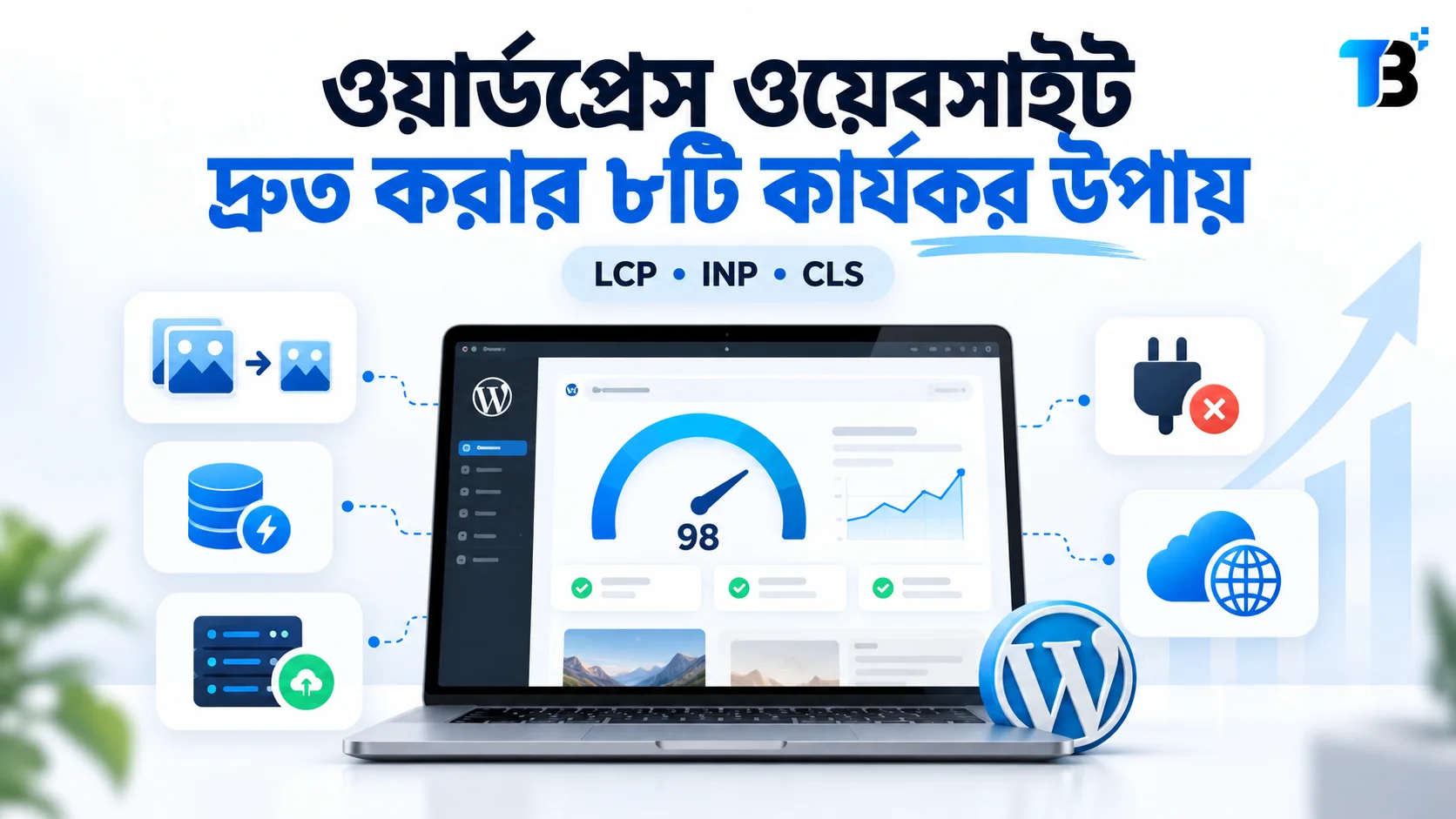
WordPress Website দ্রুত না হলে শুধু পাঠকের অভিজ্ঞতাই খারাপ হয় না। পেজ খুলতে, লেখা পড়তে বা অন্য অংশে যেতেও বিরক্ত লাগে। তাই সাইট চালুর শুরু থেকেই গতির দিকে নজর দেওয়া দরকার।
তবে ওয়েবসাইট দ্রুত করার মানে শুধু PageSpeed Insights-এ ১০০ স্কোর পাওয়া নয়। বাস্তব ব্যবহারকারীর কাছে পেজ কত দ্রুত দেখা যায়, কত তাড়াতাড়ি সাড়া দেয় আর লেআউট কতটা স্থির থাকে, সেটিই বেশি জরুরি।
নতুন WordPress ওয়েবসাইট বানালে শুরুতেই কিছু SEO ও পারফরম্যান্স সেটিং ঠিক করে নেওয়া ভালো। এ নিয়ে TechnicalBD-এর WordPress Website চালুর আগে জরুরি SEO Setup গাইডটিও কাজে লাগতে পারে।
Core Web Vitals এখন কীভাবে মাপা হয়
Google বর্তমানে Core Web Vitals-এর প্রধান তিনটি মাপকাঠি হিসেবে LCP, INP এবং CLS ব্যবহার করে। ভালো অভিজ্ঞতার জন্য LCP ২.৫ সেকেন্ডের মধ্যে, INP ২০০ মিলিসেকেন্ডের মধ্যে এবং CLS ০.১-এর মধ্যে রাখাই লক্ষ্য হওয়া উচিত।
LCP মাপে পেজের প্রধান দৃশ্যমান কনটেন্ট কত দ্রুত দেখা যাচ্ছে। INP বোঝায় ব্যবহারকারীর ক্লিক বা অন্য কোনো ইন্টারঅ্যাকশনের পর ওয়েবসাইট কত দ্রুত সাড়া দিচ্ছে। আর CLS দেখায় লেআউট কতটা স্থির থাকছে।
শুধু একটি পরীক্ষার ফল দেখে সিদ্ধান্ত নেওয়া ঠিক নয়। PageSpeed Insights-এর ল্যাব ডেটা পরীক্ষামূলক পরিবেশের চিত্র দেখায়, আর ফিল্ড ডেটা বাস্তব ব্যবহারকারীদের অভিজ্ঞতার ভিত্তিতে সাইটের পারফরম্যান্স সম্পর্কে ধারণা দেয়।
Google-এর Core Web Vitals নির্দেশিকা অনুযায়ী, ভালো Core Web Vitals গুরুত্বপূর্ণ হলেও শুধু ভালো পারফরম্যান্স স্কোর পেলেই সার্চ রেজাল্টে ভালো অবস্থান নিশ্চিত হয় না।
১. ভালো হোস্টিং দিয়ে শুরু করুন
WordPress ওয়েবসাইটের গতি অনেকটাই হোস্টিং সার্ভারের ক্ষমতা ও কনফিগারেশনের ওপর নির্ভর করে। সার্ভার ধীর হলে থিম, প্লাগইন আর ছবি যতই অপটিমাইজ করুন, পেজের প্রাথমিক রেসপন্স ধীরই থাকতে পারে।
হোস্টিং বেছে নেওয়ার সময় শুধু স্টোরেজ বা ব্যান্ডউইথ দেখলে হবে না। CPU, RAM, PHP Worker, Disk I/O, সার্ভারের অবস্থান এবং বর্তমান PHP ভার্সনের মতো বিষয়ও সাইটের পারফরম্যান্সে সরাসরি প্রভাব ফেলতে পারে।
পাঠক মূলত বাংলাদেশে থাকলে কাছাকাছি অঞ্চলের সার্ভার অথবা ভালো CDN ব্যবহার করলে স্ট্যাটিক কনটেন্ট পাঠাতে সময় কমতে পারে। আবার খুব সস্তা হোস্টিংয়ে অনেক ওয়েবসাইট একসঙ্গে থাকলে সার্ভারের লোড বেড়ে যাওয়ার ঝুঁকিও থাকে।
WordPress-এর অফিসিয়াল Performance Optimization নির্দেশিকা হোস্টিং পরিবেশ, সফটওয়্যার ভার্সন ও সার্ভার রিসোর্সকে ওয়েবসাইটের পারফরম্যান্সের গুরুত্বপূর্ণ অংশ হিসেবে উল্লেখ করেছে।
২. হালকা এবং ভালোভাবে তৈরি থিম ব্যবহার করুন
সুন্দর ডিজাইনের জন্য অকারণ স্ক্রিপ্ট, অ্যানিমেশন আর ফিচারে ভরা থিম ব্যবহার করলে ওয়েবসাইট ভারী হয়ে যেতে পারে। তাই থিম বাছার সময় শুধু দেখতে সুন্দর কি না, তা না দেখে এর পারফরম্যান্স এবং নিয়মিত আপডেট পাওয়া যায় কি না, সেটিও দেখা উচিত।
একই সাইটে অনেক পেজ বিল্ডার, স্লাইডার আর আলাদা ডিজাইন প্লাগইন ব্যবহার করলে CSS ও JavaScript ফাইল বেড়ে যেতে পারে। যে ফিচার দরকার নেই, সেটি বন্ধ রাখলে ব্রাউজারকে তুলনামূলক কম রিসোর্স লোড করতে হয়।
থিম বদলানোর আগে অবশ্যই স্টেজিং সাইট বা ব্যাকআপে পরীক্ষা করে নিন। শুধু নতুন থিম দ্রুত বলে লাইভ সাইটে সরাসরি বদলে দিলে লেআউট, উইজেট, বিজ্ঞাপনসহ নানা জরুরি অংশ ভেঙে যাওয়ার ঝুঁকি থাকে।
৩. অপ্রয়োজনীয় প্লাগইন কমিয়ে দিন
WordPress-এ প্লাগইনের সংখ্যাটাই একমাত্র সমস্যা নয়। আসল বিষয় হলো প্রতিটি প্লাগইন কতটা রিসোর্স নিচ্ছে, কতগুলো ডেটাবেস কোয়েরি তৈরি করছে এবং ফ্রন্টএন্ডে বাড়তি স্ক্রিপ্ট বা CSS যোগ করছে কি না।
যে প্লাগইন ব্যবহার করছেন না, সেটি নিষ্ক্রিয় করে ফেলে না রেখে দরকার না থাকলে মুছে দেওয়াই ভালো। একই কাজের জন্য একাধিক প্লাগইন থাকলে একটি নির্ভরযোগ্য প্লাগইন রেখে বাকিগুলো সরিয়ে দেওয়া যায়।
নতুন কোনো ফিচার দেখলেই প্লাগইন ইনস্টল করার দরকার নেই। TechnicalBD-এর WordPress Form Analytics, AI Tools ও SEO Monitoring Update পোস্টেও প্রয়োজন অনুযায়ী প্লাগইন ব্যবহারের গুরুত্ব তুলে ধরা হয়েছে।
প্লাগইন সরানোর আগে দেখে নিন সেটি সাইটের কোন অংশে ব্যবহার হচ্ছে। বিশেষ করে ক্যাশ, সিকিউরিটি, SEO ও ডেটাবেস প্লাগইন সরানোর আগে ব্যাকআপ রাখা নিরাপদ সিদ্ধান্ত।
৪. ছবি সঠিক মাপ ও ফরম্যাটে ব্যবহার করুন
WordPress ওয়েবসাইট ধীর হওয়ার অন্যতম সাধারণ কারণ অকারণে বড় ছবি। পেজে ৮০০ পিক্সেল চওড়া ছবি দেখানোর জন্য কয়েক হাজার পিক্সেলের মূল ছবি পাঠালে অনেক ক্ষেত্রেই বাড়তি ব্যান্ডউইথ খরচ হয়।
ছবি আপলোডের আগে যে মাপে দেখানো হবে, তার কাছাকাছি মাপে রিসাইজ করে নিন। সাধারণ ফটো বা ফিচার ইমেজের ক্ষেত্রে WebP কার্যকর হতে পারে, আবার নির্দিষ্ট গ্রাফিক বা ট্রান্সপারেন্সির জন্য অন্য ফরম্যাট বেশি মানানসই হতে পারে।
শুধু WebP ব্যবহার করলেই ছবির অপটিমাইজেশন শেষ হয় না। ছবির মাপ, কমপ্রেশন, কোয়ালিটি এবং রেসপন্সিভ ইমেজ ডেলিভারি, সবকিছু একসঙ্গে দেখতে হবে। WordPress নিজেও বিভিন্ন স্ক্রিনের জন্য উপযুক্ত মাপের ছবি দেখানোর ব্যবস্থা রাখে।
ছবির মান ঠিক রেখে সাইজ কমানোর বিস্তারিত পদ্ধতি জানতে TechnicalBD-এর Quality ঠিক রেখে ছবি Resize করার গাইড পড়তে পারেন। বড় ছবির ফাইল Core Web Vitals-এর LCP খারাপ করার একটি কারণ হতে পারে।
৫. সঠিক ক্যাশ ব্যবস্থা ব্যবহার করুন
ক্যাশ WordPress ওয়েবসাইট দ্রুত করার সবচেয়ে কার্যকর উপায়গুলোর একটি। ক্যাশ চালু থাকলে একই পেজ বানাতে প্রতিবার PHP ও ডেটাবেসকে পুরো কাজ আবার করতে হয় না।
তবে কোন ক্যাশ প্লাগইন ব্যবহার করবেন, তা হোস্টিং পরিবেশ দেখে ঠিক করা উচিত। সার্ভার নিজেই পেজ ক্যাশ দিলে একই কাজের জন্য একাধিক ক্যাশ ব্যবস্থা চালু করলে কখনো কনফ্লিক্ট বা ভুল কনফিগারেশন তৈরি হতে পারে।
ব্রাউজার ক্যাশ, পেজ ক্যাশ, অবজেক্ট ক্যাশ আর সার্ভার ক্যাশ এক জিনিস নয়, প্রতিটির কাজ আলাদা। পারসিস্টেন্ট অবজেক্ট ক্যাশের সুবিধাও হোস্টিং প্রোভাইডার এবং ওয়েবসাইটের ধরন অনুযায়ী বদলাতে পারে।
WordPress-এর অফিসিয়াল Cache Documentation ব্রাউজার ক্যাশ, অবজেক্ট ক্যাশ ও সার্ভার ক্যাশের পার্থক্য ব্যাখ্যা করেছে। ক্যাশ বদলানোর পর সাইটের জরুরি পেজগুলো একবার পরীক্ষা করে নেওয়া উচিত।
৬. CSS এবং JavaScript অকারণে বেশি লোড হতে দেবেন না
থিম ও প্লাগইন থেকে অনেক CSS আর JavaScript ফাইল লোড হলে ব্রাউজারের কাজ বেড়ে যেতে পারে। বিশেষ করে যে পেজে দরকার নেই, সেখানেও স্ক্রিপ্ট লোড হলে পারফরম্যান্স খারাপ হওয়ার সম্ভাবনা থাকে।
Minify, Defer বা Delay করার সুবিধা অনেক অপটিমাইজেশন টুলেই পাওয়া যায়। তবে সব JavaScript একসঙ্গে Delay করলে মেনু, বিজ্ঞাপন, অ্যানালিটিকস, কুকি ব্যানার বা অন্য ইন্টারঅ্যাকটিভ ফিচার কাজ না করার ঝুঁকিও থাকে।
তাই অপটিমাইজেশনের পর মোবাইল ও ডেস্কটপ, দুই জায়গাতেই সাইট পরীক্ষা করুন। একসঙ্গে অনেক সেটিং চালু না করে একটি একটি করে বদলালে কোন সেটিং থেকে সমস্যা হচ্ছে, তা সহজে ধরা যায়।
৭. ডেটাবেস পরিষ্কার রাখুন
দীর্ঘদিন WordPress সাইট চালালে পোস্ট রিভিশন, মেয়াদোত্তীর্ণ ট্রানজিয়েন্ট আর প্লাগইনের পুরোনো ডেটা ডেটাবেসে জমতে পারে। ডেটাবেস বড় হলেই সাইট ধীর হয় না, তবে বাড়তি ডেটা পরিষ্কার রাখলে রক্ষণাবেক্ষণ সহজ হয়।
ডেটাবেস অপটিমাইজ করার আগে পুরো ব্যাকআপ রাখা জরুরি। শুধু ডেটাবেস ছোট করার জন্য অচেনা ক্লিনআপ প্লাগইন দিয়ে টেবিল মুছে ফেললে সাইটের ফিচার বা প্লাগইনের সেটিং হারিয়ে যাওয়ার ঝুঁকি থাকে।
বড় ওয়েবসাইটে সমস্যা না বুঝে বারবার ক্লিনআপ করার চেয়ে স্লো কোয়েরি, অটোলোডেড ডেটা আর সার্ভারের রিসোর্স ব্যবহার পরীক্ষা করা বেশি কার্যকর হতে পারে।
৮. CDN কখন ব্যবহার করবেন
CDN ওয়েবসাইটের স্ট্যাটিক ফাইল বিভিন্ন অঞ্চলের সার্ভার থেকে পাঠাতে সাহায্য করে। ফলে মূল সার্ভার থেকে অনেক দূরে থাকা ব্যবহারকারীর কাছে ছবি, CSS ও JavaScript তুলনামূলক কাছের লোকেশন থেকে পৌঁছাতে পারে।
তবে CDN ব্যবহার করলেই ধীর হোস্টিং দ্রুত হয়ে যায় না। মূল সার্ভারের রেসপন্স খুব ধীর হলে আগে হোস্টিং, ক্যাশ আর ওয়েবসাইটের কনফিগারেশনের সমস্যা মেটানোই বেশি জরুরি।
CDN চালুর পর ক্যাশ পলিসি, ছবির ডেলিভারি আর পুরোনো ফাইল আপডেট হচ্ছে কি না পরীক্ষা করুন। ক্যাশ কনফিগারেশন ভুল থাকলে সাইটে পুরোনো ডিজাইন বা পরিবর্তনের আগের কনটেন্ট দেখা যেতে পারে।
WordPress-এর পারফরম্যান্স নির্দেশিকাতেও স্ট্যাটিক ফাইল ডেলিভারি ও সার্ভারের লোড কমাতে CDN ব্যবহারের সুবিধার কথা বলা হয়েছে।
ওয়েবসাইটের গতি পরীক্ষা করবেন যেভাবে
প্রথমে Google PageSpeed Insights দিয়ে হোমপেজ আর কয়েকটি জরুরি পোস্ট পরীক্ষা করুন। শুধু পারফরম্যান্স স্কোর না দেখে LCP, INP, CLS এবং কোন রিসোর্স সমস্যা তৈরি করছে, সেগুলো খেয়াল করুন।
একটি পেজ একবার পরীক্ষা করেই সিদ্ধান্ত নেবেন না। সার্ভারের লোড, ক্যাশ ও নেটওয়ার্কের অবস্থার কারণে ফল কিছুটা বদলাতে পারে। একই ধরনের কয়েকটি পেজ পরীক্ষা করলে সাইটের সাধারণ সমস্যার ধরন বোঝা সহজ হয়।
Search Console-এর Core Web Vitals রিপোর্টে যথেষ্ট বাস্তব ইউজার ডেটা থাকলে সেখানেও সমস্যাযুক্ত URL গ্রুপ দেখা যায়। পরিবর্তন করার পর ফল আসতে কিছু সময় লাগতে পারে।
WordPress ওয়েবসাইট দ্রুত করার সহজ চেকলিস্ট
হোস্টিংয়ের রিসোর্স যথেষ্ট আছে কি না দেখুন। অপ্রয়োজনীয় প্লাগইন আর ভারী ফিচার কমান। ছবি সঠিক মাপে কমপ্রেস করুন। ক্যাশ কনফিগারেশন ঠিক করুন এবং বাড়তি CSS ও JavaScript লোড কমানোর চেষ্টা করুন।
এরপর PageSpeed Insights ও Search Console-এর তথ্য দেখে LCP, INP আর CLS নজরে রাখুন। কোনো অপটিমাইজেশনের কারণে লেআউট বা জরুরি কোনো ফিচার নষ্ট হচ্ছে কি না, মোবাইল থেকে নিজে যাচাই করাও দরকার।
সাধারণ প্রশ্ন
WordPress ওয়েবসাইট কত সেকেন্ডে লোড হওয়া উচিত?
সবার জন্য একটি নির্দিষ্ট পূর্ণ পেজ লোড টাইমকে Google বাধ্যতামূলক র্যাঙ্কিং টার্গেট হিসেবে ঠিক করে দেয়নি। তাই দুই বা তিন সেকেন্ডের কোনো সংখ্যার পেছনে না ছুটে Core Web Vitals আর বাস্তব ইউজার এক্সপেরিয়েন্স দেখা ভালো।
PageSpeed Insights-এ ১০০ স্কোর পাওয়া কি জরুরি?
না। ১০০ স্কোর পাওয়া ভালো হতে পারে, কিন্তু এটি কোনো র্যাঙ্কিং গ্যারান্টি নয়। বাস্তব ব্যবহারকারী সাইটটি দ্রুত ব্যবহার করতে পারছেন কি না এবং দরকারি কনটেন্ট সহজে দেখা যাচ্ছে কি না, সেটিই বেশি জরুরি।
LCP কত হলে ভালো?
Google-এর বর্তমান Core Web Vitals নির্দেশনা অনুযায়ী, ভালো ইউজার এক্সপেরিয়েন্সের জন্য LCP ২.৫ সেকেন্ড বা তার কম রাখার লক্ষ্য নেওয়া উচিত।
INP কত হওয়া উচিত?
INP মাপে ব্যবহারকারীর ইন্টারঅ্যাকশনের পর সাইট কত দ্রুত সাড়া দেয়। ভালো অবস্থার জন্য INP ২০০ মিলিসেকেন্ড বা তার কম রাখার লক্ষ্য নেওয়া উচিত।
CLS কত হলে ভালো?
CLS বোঝায় পেজের লেআউট কতটা স্থির থাকে। ভালো অভিজ্ঞতার জন্য CLS ০.১ বা তার নিচে রাখার লক্ষ্য নেওয়া উচিত।
ক্যাশ প্লাগইন ব্যবহার করলেই কি ওয়েবসাইট দ্রুত হবে?
সব ক্ষেত্রে নয়। ক্যাশ অনেক সাইটে উল্লেখযোগ্য সুবিধা দেয়, তবে ধীর হোস্টিং, বিশাল ছবি, ভারী থিম বা সমস্যাযুক্ত প্লাগইন থাকলে সেগুলোও আলাদাভাবে ঠিক করতে হবে।
CDN কি সব WordPress ওয়েবসাইটে দরকার?
না। পাঠক আর সার্ভার একই অঞ্চলে থাকলে ছোট সাইটে CDN-এর সুবিধা সীমিত হতে পারে। আবার বিভিন্ন দেশ থেকে পাঠক এলে CDN স্ট্যাটিক ফাইল দ্রুত পৌঁছে দিতে সাহায্য করতে পারে।
শেষ কথা
WordPress ওয়েবসাইট দ্রুত করার কোনো একক জাদুকরী সেটিং নেই। ভালো হোস্টিং, হালকা থিম, দরকারি প্লাগইন, অপটিমাইজ করা ছবি, সঠিক ক্যাশ আর পরিষ্কার কনফিগারেশন একসঙ্গে কাজ করলে ভালো ফল পাওয়ার সম্ভাবনা বাড়ে।
পারফরম্যান্স বাড়াতে গিয়ে শুধু PageSpeed স্কোর নিয়ে ব্যস্ত না হয়ে বাস্তব পাঠকের অভিজ্ঞতা দেখুন। LCP, INP ও CLS নজরে রাখুন এবং প্রতিটি পরিবর্তনের পর সাইট ঠিকমতো কাজ করছে কি না যাচাই করুন।
সবচেয়ে কার্যকর পথ হলো আগে সাইটের আসল সমস্যাটি খুঁজে বের করা, তারপর ধাপে ধাপে সেটি সমাধান করা। এতে বাড়তি প্লাগইন বা অপটিমাইজেশন ছাড়াই WordPress ওয়েবসাইট দ্রুত ও স্থিতিশীল রাখা সহজ হয়।
সর্বশেষ আপডেট: ৮ অক্টোবর ২০২৬
