


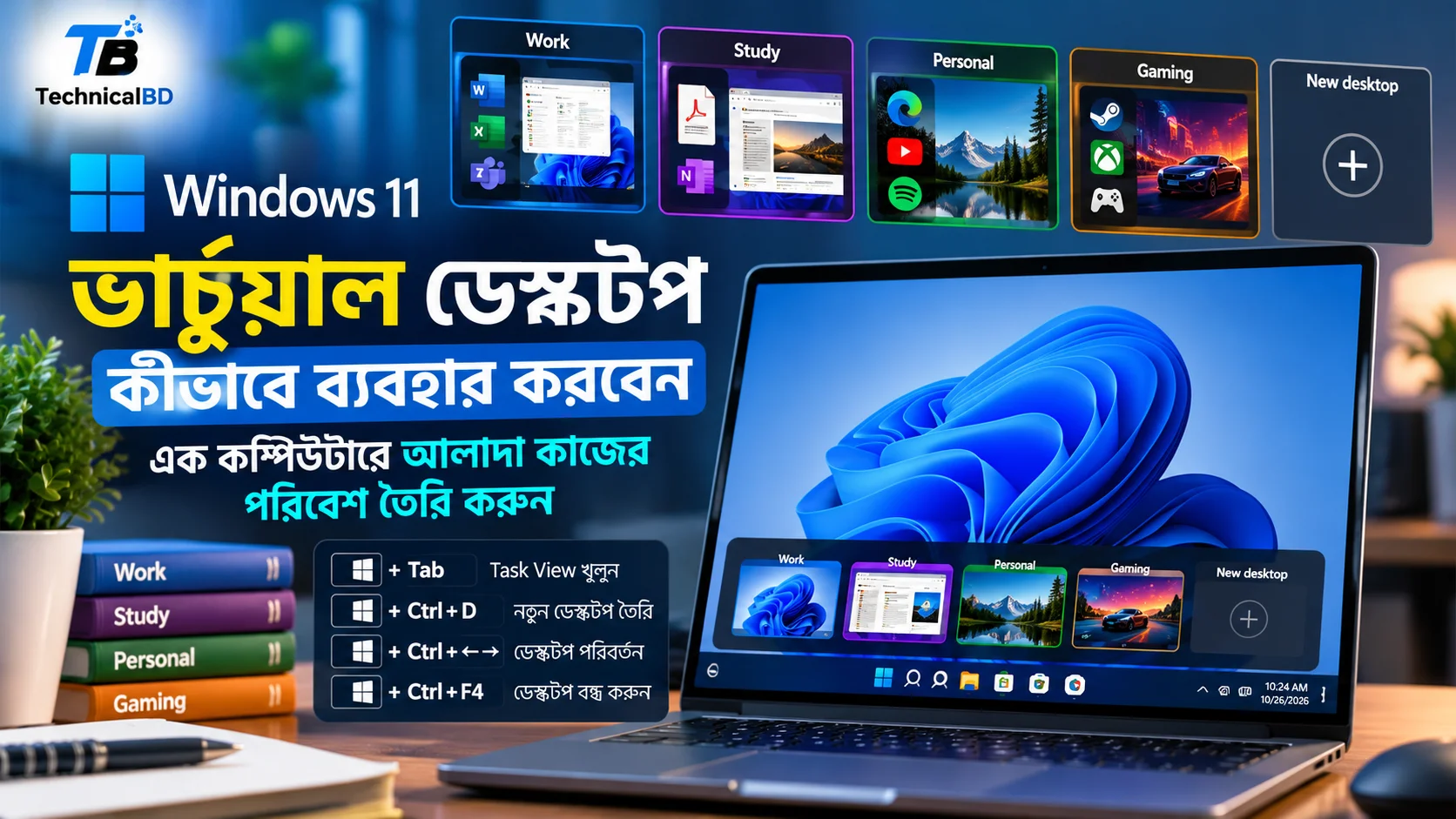
কম্পিউটারে একসঙ্গে অনেক অ্যাপ খোলা থাকলে দরকারি উইন্ডো খুঁজে পাওয়াই কঠিন হয়ে পড়ে। ব্রাউজার, অফিসের নথি, ইমেইল, ভিডিও মিটিং আর ব্যক্তিগত কাজ একসঙ্গে চালাতে গিয়ে ডেস্কটপ এলোমেলো হয়ে গেলে Windows 11 virtual desktop ফিচারটি কাজে আসতে পারে।
এই ফিচারে একই কম্পিউটারে একাধিক আলাদা ডেস্কটপ বানানো যায়। কাজের ধরন অনুযায়ী প্রতিটিতে নিজের মতো করে অ্যাপ ও উইন্ডো সাজিয়ে রাখা সম্ভব। উইন্ডোজের আরও ব্যবহারিক নির্দেশনা পেতে TechnicalBD-এর কম্পিউটার বিভাগ দেখতে পারেন।
ভার্চুয়াল ডেস্কটপ আসলে কী?
Virtual Desktop হলো একই কম্পিউটারে তৈরি একাধিক আলাদা কর্মপরিবেশ। যেমন একটি ডেস্কটপে অফিসের কাজ, অন্যটিতে পড়াশোনা আর আরেকটিতে বিনোদনের অ্যাপ সাজিয়ে রাখতে পারেন। প্রতিবার সব উইন্ডো বন্ধ করে নতুন করে খোলার দরকার হয় না।
এতে নতুন কোনো কম্পিউটার বা বাড়তি মনিটর তৈরি হয় না। একই স্ক্রিনে খোলা অ্যাপের উইন্ডোগুলো কাজ অনুযায়ী আলাদা পরিবেশে ভাগ হয়ে থাকে। মাইক্রোসফটের অফিশিয়াল মাল্টিটাস্কিং নির্দেশিকায় এই সুবিধার ব্যবহার ব্যাখ্যা করা হয়েছে।
কীভাবে নতুন ভার্চুয়াল ডেস্কটপ তৈরি করবেন?
নতুন ডেস্কটপ বানাতে আলাদা সফটওয়্যার ইনস্টল করতে হয় না। Windows 11-এ Task View ব্যবহার করে কয়েকটি ধাপ অনুসরণ করলেই নতুন কর্মপরিবেশ তৈরি হয়ে যায়।
১. কিবোর্ডে Windows + Tab চাপুন। Task View খুলে বর্তমানে খোলা উইন্ডো ও ডেস্কটপগুলো দেখা যাবে।
২. স্ক্রিনের নিচে থাকা New desktop অপশনে ক্লিক করুন। সঙ্গে সঙ্গে একটি নতুন ডেস্কটপ তৈরি হবে।
৩. নতুন ডেস্কটপে গিয়ে দরকারি ব্রাউজার, Word, Excel, ইমেইল বা অন্য অ্যাপ খুলুন। অন্য ডেস্কটপে ফিরে গেলে আগের ডেস্কটপের কাজ আলাদা পরিবেশে সাজানোই পাবেন।
আরও দ্রুত নতুন ডেস্কটপ বানাতে চাইলে Windows + Ctrl + D শর্টকাট ব্যবহার করুন। মাইক্রোসফটের অফিশিয়াল কিবোর্ড শর্টকাট তালিকায় এই শর্টকাটসহ অন্যান্য দরকারি নির্দেশনা দেওয়া আছে।
ডেস্কটপ পরিবর্তন করার সহজ উপায়
একাধিক ডেস্কটপ বানানোর পর সেগুলোর মধ্যে দ্রুত যাওয়া-আসা করতে পারা জরুরি। প্রতিবার অ্যাপ বন্ধ করে অন্য কাজের পরিবেশ খুলতে হলে এই ফিচারের মূল সুবিধাটিই নষ্ট হয়ে যায়।
সবচেয়ে সহজ পদ্ধতি হলো Windows + Tab চেপে নিচে থাকা পছন্দের ডেস্কটপে ক্লিক করা। এতে চলমান অ্যাপ বন্ধ না করেই এক কর্মপরিবেশ থেকে অন্যটিতে চলে যেতে পারবেন।
কিবোর্ড দিয়ে দ্রুত বদলাতে চাইলে Windows + Ctrl + Left Arrow অথবা Windows + Ctrl + Right Arrow চাপুন। এতে বাম বা ডান পাশের ডেস্কটপে যাওয়া যায়। নিয়মিত এই শর্টকাট ব্যবহার করলে কাজের সময় মাউসের ওপর নির্ভরতা কমে।
প্রতিটি ডেস্কটপের নাম ও ওয়ালপেপার আলাদা করুন
একাধিক ডেস্কটপ থাকলে কোনটিতে কোন কাজ রেখেছেন, তা ভুলে যাওয়া স্বাভাবিক। তাই প্রতিটির আলাদা নাম দিন, আর Windows 11-এ চাইলে আলাদা ওয়ালপেপারও ব্যবহার করুন। এতে দেখেই চিনে নেওয়া সহজ হয়।
প্রথমে Windows + Tab চেপে Task View খুলুন। যে ডেস্কটপের নাম বদলাতে চান, তার ওপর রাইট ক্লিক করে Rename নির্বাচন করুন। নাম হিসেবে Work, Study, Personal বা Video Editing লিখতে পারেন।
আলাদা ওয়ালপেপার দিতে Settings থেকে Personalization এবং Background বিভাগে যান। পছন্দের ছবির প্রিভিউতে রাইট ক্লিক করলে নির্দিষ্ট ডেস্কটপে অথবা সব ডেস্কটপে ছবি বসানোর অপশন পাওয়া যেতে পারে। মাইক্রোসফটের অফিশিয়াল ডেস্কটপ ব্যাকগ্রাউন্ড নির্দেশিকায় এর বিস্তারিত ব্যাখ্যা রয়েছে।
একটি ডেস্কটপ থেকে অন্যটিতে অ্যাপ সরাবেন কীভাবে?
ধরুন, ভুল করে অফিসের Excel ফাইলটি Personal ডেস্কটপে খুলে ফেলেছেন। ফাইল বন্ধ করে অন্য ডেস্কটপে আবার খোলার দরকার নেই, খোলা উইন্ডোটিই সরিয়ে নেওয়া যায়।
প্রথমে Windows + Tab চাপুন। এরপর যে উইন্ডোটি সরাতে চান, সেটি ধরে পছন্দের ডেস্কটপের প্রিভিউতে টেনে ছেড়ে দিন। চাইলে Task View-তে উইন্ডোটির ওপর রাইট ক্লিক করে Move to মেনু থেকে গন্তব্য ডেস্কটপও বেছে নিতে পারেন।
এভাবে ব্রাউজার, নথি, ছবি সম্পাদনার অ্যাপ বা অন্য উইন্ডো কাজ অনুযায়ী গুছিয়ে রাখা যায়। উইন্ডো অন্য ডেস্কটপে সরালেও অ্যাপটি বন্ধ হয় না, শুধু অন্য কর্মপরিবেশে চলে যায়।
Taskbar ও Alt + Tab আরও কার্যকর করুন
অনেকেই দেখেন, একাধিক ডেস্কটপ বানানোর পরও Taskbar বা Alt + Tab-এ অন্য ডেস্কটপের সব উইন্ডো সামনে চলে আসে। Windows 11-এর মাল্টিটাস্কিং সেটিংস থেকে নিজের কাজের ধরন অনুযায়ী এই আচরণ বদলে নেওয়া যায়।
Settings খুলে System → Multitasking → Desktops বিভাগে যান। এখানে Taskbar-এ সব ডেস্কটপের উইন্ডো দেখাবেন, নাকি শুধু বর্তমান ডেস্কটপের, সেটি বেছে নিতে পারবেন। Alt + Tab-এর ক্ষেত্রেও একইভাবে সব ডেস্কটপের উইন্ডো দেখানো বা শুধু বর্তমান ডেস্কটপের উইন্ডো দেখানোর পছন্দ ঠিক করা যায়।
কাজে মনোযোগ ধরে রাখতে চাইলে বর্তমান ডেস্কটপের উইন্ডোতেই সীমাবদ্ধ রাখার সেটিংটি অনেকের কাছে সুবিধাজনক হতে পারে। এতে অন্য ডেস্কটপের অ্যাপ বন্ধ হয়ে যাবে না, শুধু উইন্ডো দেখানোর পদ্ধতি বদলাবে।
কোন কাজে ভার্চুয়াল ডেস্কটপ সবচেয়ে উপকারী?
অফিসের কাজ: একটি ডেস্কটপে ইমেইল, Word ও Excel রাখুন, অন্যটিতে গবেষণার ওয়েবসাইট আর তথ্যসূত্র খুলে রাখুন। এতে কাজের মাঝখানে দরকারি উইন্ডো খোঁজার ঝামেলা কমে।
পড়াশোনা ও অনলাইন ক্লাস: Study ডেস্কটপে ক্লাসের ব্রাউজার, PDF ও নোট রাখুন। ব্যক্তিগত ব্রাউজিং বা বিনোদনের অ্যাপ আলাদা ডেস্কটপে থাকলে পড়ার পরিবেশ গোছানো থাকে।
কনটেন্ট তৈরি ও ভিডিও সম্পাদনা: একটি ডেস্কটপে গবেষণা, দ্বিতীয়টিতে লেখার অ্যাপ আর তৃতীয়টিতে সম্পাদনার সফটওয়্যার রাখতে পারেন। তবে সবকিছু একসঙ্গে চোখের সামনে দেখতে চাইলে দ্বিতীয় মনিটর ব্যবহারের সুবিধা বিবেচনা করা যেতে পারে।
গেমিং ও ব্যক্তিগত কাজ: গেমের জন্য একটি ডেস্কটপ আর চ্যাট, গাইড বা অন্য অ্যাপের জন্য আরেকটি রাখতে পারেন। তবে Virtual Desktop গেমের FPS বাড়ায় না, কম্পিউটারের হার্ডওয়্যারও দ্রুত করে না। এর কাজ মূলত কর্মপরিবেশ গুছিয়ে রাখা।
ভার্চুয়াল ডেস্কটপ বন্ধ করলে কি অ্যাপ বন্ধ হয়ে যায়?
কোনো ডেস্কটপ আর দরকার না হলে Windows + Tab চেপে সেটির প্রিভিউতে থাকা বন্ধ করার বোতামে ক্লিক করুন। কিবোর্ড দিয়ে বর্তমান ডেস্কটপ বন্ধ করতে Windows + Ctrl + F4 ব্যবহার করা যায়।
ডেস্কটপ বন্ধ করলে সেখানে খোলা অ্যাপের উইন্ডোগুলো সাধারণত অন্য একটি ডেস্কটপে চলে যায়। তাই ডেস্কটপ বন্ধ করলেই সেখানকার সব অ্যাপ বা ফাইল বন্ধ হয়ে যায় না।
অ্যাপগুলো চলতে থাকায় সেগুলো কম্পিউটারের CPU ও RAM ব্যবহার করতে পারে। অনেক অ্যাপ একসঙ্গে খোলা থাকলে পিসি ধীর লাগতে পারে। তখন Windows Task Manager দিয়ে পারফরম্যান্স সমস্যা যাচাই করার গাইড কাজে আসতে পারে।
ভার্চুয়াল ডেস্কটপ কি ব্যক্তিগত ফাইল নিরাপদ রাখে?
এই ফিচার কাজের পরিবেশ আলাদা রাখতে সাহায্য করে, কিন্তু এটি আলাদা Windows ব্যবহারকারী অ্যাকাউন্ট বা নিরাপত্তাবেষ্টনী নয়। অন্য ডেস্কটপে উইন্ডো সরিয়ে রাখলেই ব্যক্তিগত ফাইল অন্যদের নাগালের বাইরে চলে যায় না।
অনলাইন মিটিংয়ে পুরো স্ক্রিন শেয়ার করার আগে বিশেষ সতর্ক থাকুন। অন্য ডেস্কটপে ব্যক্তিগত তথ্য খোলা থাকলে ভুল করে ডেস্কটপ বদলে ফেললে তা দেখা যেতে পারে। ব্যক্তিগত ও অফিসের তথ্য সত্যিকার অর্থে আলাদা রাখতে চাইলে আলাদা ব্যবহারকারী অ্যাকাউন্ট আর যথাযথ অনুমতি ব্যবহার করা বেশি কাজের।
Windows 10-এও কি এই ফিচার আছে?
হ্যাঁ, Virtual Desktops Windows 10 ও Windows 11 দুটোতেই আছে। তবে এই গাইড মূলত Windows 11-এর জন্য লেখা, কারণ ডেস্কটপ সাজানো আর আলাদা ব্যাকগ্রাউন্ড ব্যবহারের মতো কিছু সুবিধা সংস্করণভেদে আলাদা হতে পারে।
আরেকটি কথা, Windows 10-এর সাধারণ সমর্থন ১৪ অক্টোবর ২০২৫-এ শেষ হয়েছে। তাই Windows 10 ব্যবহার করলে নিরাপত্তা আপডেট ও সমর্থনের বর্তমান অবস্থা যাচাই করে নেওয়া দরকার। মাইক্রোসফটের Windows মাল্টিটাস্কিং নির্দেশিকা দুই সংস্করণের বৈশিষ্ট্য নিয়ে আরও তথ্য দেয়।
সচরাচর জিজ্ঞাসিত প্রশ্ন
ভার্চুয়াল ডেস্কটপ বানালে কি কম্পিউটারে অতিরিক্ত RAM লাগে?
শুধু ডেস্কটপ তৈরি করলেই আলাদা বড় RAM বরাদ্দ হয় না। তবে বিভিন্ন ডেস্কটপে খোলা অ্যাপগুলো চলতে থাকলে সেগুলো স্বাভাবিকভাবেই CPU, RAM ও অন্য সিস্টেম রিসোর্স ব্যবহার করতে পারে।
একটি ডেস্কটপে খোলা ব্রাউজার অন্য ডেস্কটপে দেখা যাবে?
এটি নির্ভর করে আপনি কোন উইন্ডো কোথায় রেখেছেন এবং Taskbar বা Alt + Tab-এর কোন সেটিং ব্যবহার করছেন তার ওপর। একই ব্রাউজারের আরেকটি উইন্ডো অন্য ডেস্কটপে খুলে কাজ করাও সম্ভব।
ভার্চুয়াল ডেস্কটপ ব্যবহার করতে কি ইন্টারনেট দরকার?
না। এটি Windows-এর অন্তর্নির্মিত ফিচার, তাই ডেস্কটপ তৈরি ও বদলাতে ইন্টারনেট সংযোগ লাগে না। তবে ডেস্কটপে খোলা অনলাইন অ্যাপ চালাতে ইন্টারনেট দরকার হতে পারে।
দ্বিতীয় মনিটর থাকলেও কি ভার্চুয়াল ডেস্কটপ কাজে লাগবে?
হ্যাঁ। দ্বিতীয় মনিটর একসঙ্গে বেশি কনটেন্ট দেখতে সাহায্য করে, আর ভার্চুয়াল ডেস্কটপ কাজ অনুযায়ী একাধিক কর্মপরিবেশ সাজাতে দেয়। দরকার হলে দুটো সুবিধা একসঙ্গেই ব্যবহার করা যায়।
শেষ কথা
Windows 11-এর Virtual Desktops এমন একটি সুবিধা, যা নতুন কোনো সফটওয়্যার ইনস্টল না করেই কাজের পরিবেশ অনেক বেশি গোছানো রাখতে পারে। অফিস, পড়াশোনা, ব্যক্তিগত কাজ আর কনটেন্ট তৈরির জন্য আলাদা ডেস্কটপ বানালে অপ্রয়োজনীয় উইন্ডোর ভিড় কমে।
সবচেয়ে সহজ শুরু হলো Windows + Ctrl + D দিয়ে নতুন ডেস্কটপ বানানো এবং Windows + Ctrl + Left Arrow বা Right Arrow দিয়ে বদলানো। কয়েক দিন নিয়মিত ব্যবহার করলেই বুঝে যাবেন, কোন কাজের জন্য কয়টি ডেস্কটপ রাখা ভালো।
সর্বশেষ আপডেট: ২৬ অক্টোবর ২০২৬