


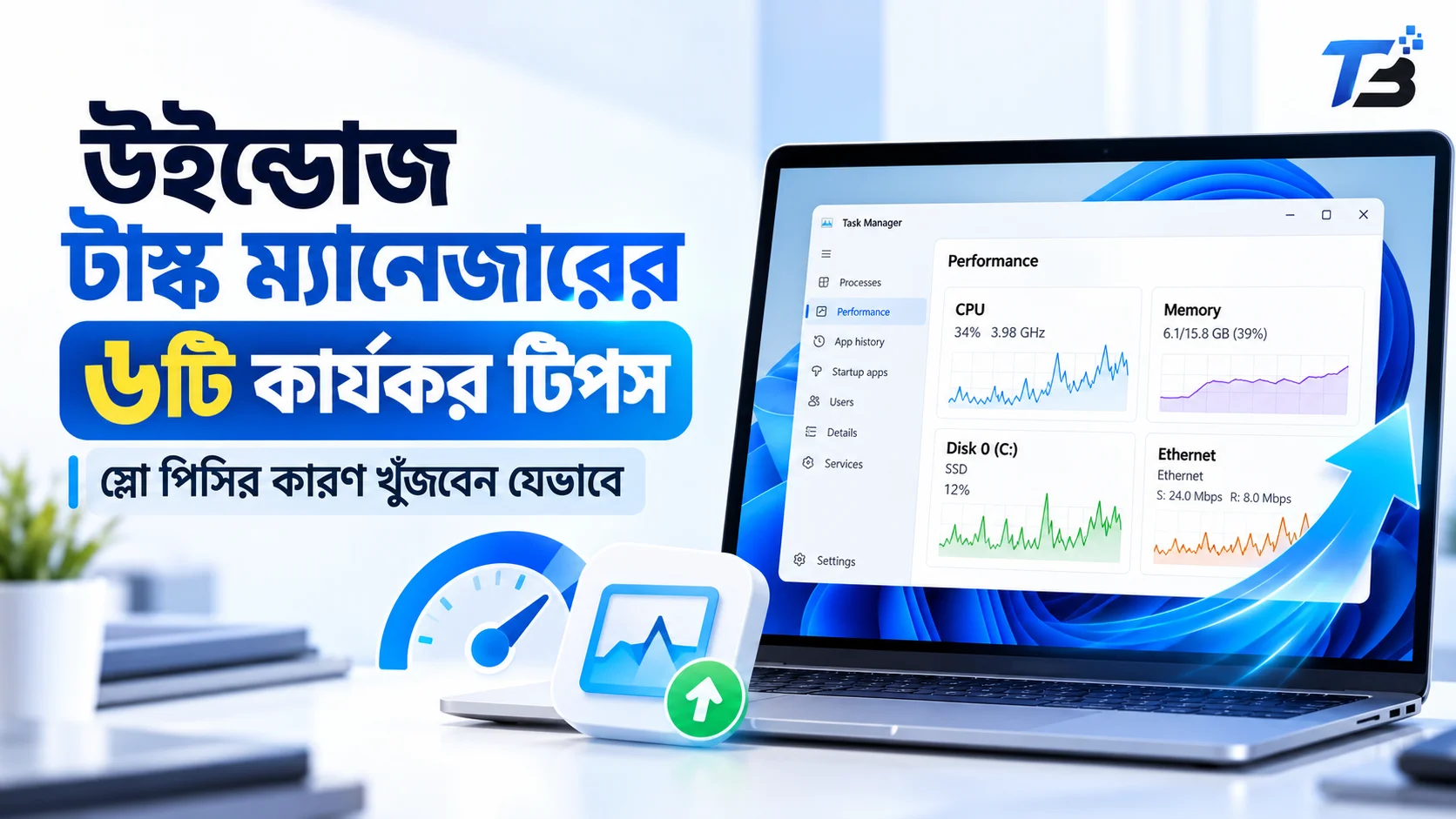
উইন্ডোজ কম্পিউটার হঠাৎ ধীর হয়ে গেলে অনেকেই প্রথমে কোনো অ্যাপ বন্ধ করেন বা পিসি আবার চালু করেন। কিন্তু সমস্যা বারবার হলে টাস্ক ম্যানেজার দিয়েই বোঝা যায়, কোন প্রসেস বা উপাদান বেশি চাপ তৈরি করছে।
মাইক্রোসফট নিজেও টাস্ক ম্যানেজারকে প্রসেস, প্রসেসর, মেমোরি, ডিস্ক ও নেটওয়ার্ক ব্যবহার পর্যবেক্ষণের গুরুত্বপূর্ণ ব্যবস্থা হিসেবে উল্লেখ করেছে। তাই শুধু আটকে যাওয়া অ্যাপ বন্ধ করতেই নয়, সমস্যা খুঁজে বের করতেও এটি বেশ কাজের।
পুরোনো কম্পিউটার ধীর হওয়ার কারণ সবসময় উইন্ডোজ নয়। হার্ডওয়্যার দুর্বল হলে TechnicalBD-এর পুরোনো কম্পিউটার হালকা Linux দিয়ে চালানোর নির্দেশিকা পড়ে দেখতে পারেন। বিকল্প সমাধান নিয়েও পরিষ্কার ধারণা পাবেন।
১. কোন অ্যাপ বেশি সম্পদ ব্যবহার করছে দেখুন
টাস্ক ম্যানেজারের Processes অংশে প্রসেসর, মেমোরি, ডিস্ক ও নেটওয়ার্কের ব্যবহার দেখা যায়। সংশ্লিষ্ট কলামে ক্লিক করলে যে অ্যাপ বা প্রসেস সবচেয়ে বেশি সম্পদ ব্যবহার করছে, সেটি তালিকার ওপরে চলে আসে।
Microsoft-এর পিসি ধীরগতির সমস্যা সমাধানের নির্দেশনাতেও বেশি প্রসেসর, মেমোরি বা ডিস্ক ব্যবহারকারী অ্যাপ শনাক্ত করতে টাস্ক ম্যানেজারের Processes এবং Performance অংশ ব্যবহারের পরামর্শ দেওয়া হয়েছে।
তবে কোনো অ্যাপ কিছু সময়ের জন্য ৯০ বা ১০০ শতাংশ প্রসেসর ব্যবহার করলেই সেটি সমস্যা, এমন নয়। ভিডিও তৈরি, বড় ফাইল খোলা, গেম চালানো বা সফটওয়্যার হালনাগাদের সময় স্বাভাবিকভাবেও ব্যবহার বেড়ে যেতে পারে।
২. ইফিসিয়েন্সি মোড কখন ব্যবহার করবেন
উইন্ডোজ ১১-এর ইফিসিয়েন্সি মোড কোনো নির্দিষ্ট প্রসেসের সম্পদ ব্যবহার সীমিত করে অন্য কাজকে বেশি অগ্রাধিকার দিতে পারে। ব্যাকগ্রাউন্ডের ভারী কাজটি কম জরুরি হলে এতে সামনে চালানো অ্যাপ কিছুটা দ্রুত সাড়া দিতে পারে।
মাইক্রোসফট যখন টাস্ক ম্যানেজারে ইফিসিয়েন্সি মোড চালু করেছিল, তখন জানিয়েছিল, এটি বেশি সম্পদ ব্যবহারকারী প্রসেসের চাপ কমিয়ে সামনে চলা অ্যাপের সাড়া এবং শক্তি সাশ্রয় উন্নত করতে পারে।
তবে সব প্রসেসে এটি চালানো ঠিক নয়। কোনো জরুরি কাজ বা ভারী সফটওয়্যারে চালালে সেই প্রসেসের কাজ ধীর হতে পারে। কিছু মূল উইন্ডোজ প্রসেসে অপশনটি নিষ্ক্রিয়ও দেখা যেতে পারে।
ব্যবহার করতে Processes অংশে প্রয়োজনীয় প্রসেস নির্বাচন করে Efficiency mode চালু করুন। যেসব অ্যাপ ব্যাকগ্রাউন্ডে চলছে কিন্তু দ্রুত সাড়া দেওয়ার দরকার নেই, আগে সেগুলোর ক্ষেত্রেই এই সুবিধা বিবেচনা করা ভালো।
৩. স্টার্টআপ অ্যাপ কমিয়ে চালু হওয়ার সময় দেখুন
কম্পিউটার চালু হওয়ার সঙ্গে অনেক অ্যাপ নিজে থেকে শুরু হলে লগইনের পর পিসি কিছুক্ষণ ধীর লাগতে পারে। টাস্ক ম্যানেজারের Startup apps অংশে দেখা যায় কোন অ্যাপ শুরু হচ্ছে এবং তার প্রভাব কেমন।
Microsoft-এর স্টার্টআপ অ্যাপ নির্দেশনা অনুযায়ী টাস্ক ম্যানেজার চালু হওয়া প্রতিটি অ্যাপের প্রভাব Low, Medium বা High হিসেবে দেখাতে পারে। এতে সমস্যার উৎস বেছে নিতে সুবিধা হয়।
যে অ্যাপ প্রতিদিন ব্যবহার করেন না, সেটি বন্ধ করতে পারেন। তবে অ্যান্টিভাইরাস, ড্রাইভার সহায়ক সফটওয়্যার বা দরকারি ক্লাউড সিঙ্ক বন্ধ করার আগে অ্যাপটির কাজ ভালো করে বুঝে নিন।
সব High Impact অ্যাপ বন্ধ করলেই কম্পিউটার চালুর সময় অনেক কমে যাবে, এমন নিশ্চয়তা নেই। প্রসেসর, স্টোরেজ, ড্রাইভার এবং উইন্ডোজের অন্যান্য কাজও চালু হওয়ার সময়ের ওপর প্রভাব ফেলে।
৪. কমান্ড লাইন দেখে প্রসেস সম্পর্কে ধারণা নিন
টাস্ক ম্যানেজারের Details অংশে Command line কলাম চালু করলে দেখা যায়, কোনো প্রসেস কোন ফাইল বা নির্দেশ দিয়ে শুরু হয়েছে। সমস্যাজনক সফটওয়্যার শনাক্ত করতে এটি কাজে আসতে পারে।
তবে কোনো অচেনা ফোল্ডার বা ফাইলের নাম দেখলেই সেটিকে ভাইরাস বলা যাবে না। বৈধ সফটওয়্যারও ব্যবহারকারীর AppData, ProgramData বা নিজস্ব ফোল্ডার থেকে প্রসেস চালাতে পারে।
সন্দেহ হলে শুধু নাম দেখে ফাইল মুছে না দিয়ে মাইক্রোসফট ডিফেন্ডার দিয়ে নির্দিষ্ট ফাইল বা ফোল্ডার পরীক্ষা করুন। এতে ভুল করে বৈধ উইন্ডোজ ফাইল নষ্ট করার ঝুঁকি কমে।
সন্দেহ আরও বেশি হলে উইন্ডোজ সিকিউরিটির দ্রুত, পূর্ণ অথবা অফলাইন পরীক্ষা করা যায়। বিশেষ করে স্থায়ী ক্ষতিকর সফটওয়্যারের সন্দেহ হলে অফলাইন পরীক্ষা বেশি কার্যকর হতে পারে।
৫. পারফরম্যান্স গ্রাফ থেকে ধীরগতির ধরন বুঝুন
Performance অংশে প্রসেসর, মেমোরি, ডিস্ক, গ্রাফিক্স এবং নেটওয়ার্কের বর্তমান ব্যবহার দেখা যায়। কোন উপাদানের ওপর চাপ বাড়ছে, তা বুঝতে এই গ্রাফ বেশ কাজে লাগে।
তবে কোনো একটি গ্রাফ কয়েক সেকেন্ড ১০০ শতাংশে উঠলেই ধরে নেওয়া উচিত নয় যে ওই হার্ডওয়্যারই নিশ্চিতভাবে বাধা। কাজের ধরন অনুযায়ী স্বাভাবিকভাবেও কোনো একটি উপাদান কিছুক্ষণ সর্বোচ্চ ব্যবহারে যেতে পারে।
একই ধরনের কাজের সময় যদি বারবার মেমোরি প্রায় পূর্ণ থাকে, ডিস্ক দীর্ঘ সময় ১০০ শতাংশে আটকে থাকে অথবা প্রসেসর স্থায়ীভাবে চাপের মধ্যে থাকে, তাহলে কারণটি আরও খুঁটিয়ে দেখা যুক্তিযুক্ত।
পুরোনো হার্ডডিস্ক এবং কম মেমোরি অনেক কম্পিউটারে ধীরগতির কারণ হতে পারে। TechnicalBD-এর পুরোনো পিসিতে SSD ও হালকা সফটওয়্যারের গুরুত্ব নিয়ে গাইডে এই হার্ডওয়্যার সীমাবদ্ধতার বাস্তব প্রভাবও ব্যাখ্যা করা হয়েছে।
৬. বারবার ক্র্যাশ করলে মেমোরি ডাম্প তৈরি করুন
কোনো অ্যাপ বারবার বন্ধ হয়ে গেলে টাস্ক ম্যানেজার থেকে সেই প্রসেসের মেমোরি ডাম্প তৈরি করা যায়। এটি মূলত সফটওয়্যার নির্মাতা, সহায়তা দল বা অভিজ্ঞ ব্যবহারকারীর সমস্যা বিশ্লেষণের কাজে লাগে।
Microsoft-এর official memory dump নির্দেশনায় Processes বা Details অংশ থেকে নির্দিষ্ট প্রসেসের জন্য Create memory dump file ব্যবহারের সুবিধা উল্লেখ করা হয়েছে।
ডাম্প ফাইলে সেই সময়ের প্রসেসের মেমোরির তথ্য থাকতে পারে। তাই এতে ব্যক্তিগত লেখা, নথির অংশ বা সংবেদনশীল তথ্য থাকার সম্ভাবনা আছে। অপরিচিত কারও কাছে ফাইলটি পাঠানো উচিত নয়।
ডাম্প ফাইল আকারেও বড় হতে পারে। কাজ শেষ হলে দরকারি কপিটি নিরাপদ জায়গায় রেখে বাকি ডাম্প মুছে দিলে স্টোরেজ খালি রাখা সহজ হয়।
৭. আটকে থাকা প্রসেস বন্ধ করার আগে একটু অপেক্ষা করুন
কোনো অ্যাপ Not responding দেখালেই সঙ্গে সঙ্গে End task চাপা সবসময় সঠিক সিদ্ধান্ত নয়। বড় ফাইল সংরক্ষণ, ভিডিও তৈরি বা ভারী হিসাবের সময় অ্যাপ কিছুক্ষণের জন্য সাড়া না-ও দিতে পারে।
প্রথমে প্রসেসর ও ডিস্কের ব্যবহার দেখুন। কাজ চলতে থাকলে কিছুক্ষণ অপেক্ষা করুন। অনেকক্ষণ কোনো অগ্রগতি না থাকলে এবং কাজ সংরক্ষণের আর উপায় না থাকলে তখন End task বিবেচনা করুন।
জোর করে প্রসেস বন্ধ করলে সংরক্ষণ না করা কাজ হারিয়ে যেতে পারে। তাই Word, ভিডিও সম্পাদনার সফটওয়্যার বা অন্য কোনো জরুরি কাজের অ্যাপ বন্ধ করার আগে এই ঝুঁকির কথা মাথায় রাখুন।
কখন শুধু টাস্ক ম্যানেজার যথেষ্ট নয়
টাস্ক ম্যানেজার সমস্যার লক্ষণ দেখায়, কিন্তু সবসময় মূল কারণ বলে দেয় না। বারবার ধীরগতি হলে ড্রাইভার, উইন্ডোজ হালনাগাদ, স্টোরেজের খালি জায়গা, অতিরিক্ত অ্যাপ এবং ক্ষতিকর সফটওয়্যারও পরীক্ষা করা দরকার।
Microsoft-এর পিসি কর্মক্ষমতা উন্নত করার পূর্ণ নির্দেশনায় উইন্ডোজ হালনাগাদ, অপ্রয়োজনীয় অ্যাপ সরানো, স্টার্টআপ অ্যাপ কমানো এবং স্টোরেজ ব্যবস্থাপনার মতো একাধিক ধাপ একসঙ্গে বিবেচনার কথা বলা হয়েছে।
কোন সফটওয়্যার সমস্যা করছে, তা পরিষ্কার না হলে Microsoft-এর clean boot পদ্ধতি ব্যবহার করে দেখতে পারেন। এতে অপ্রয়োজনীয় সেবা ও স্টার্টআপ অ্যাপ সাময়িকভাবে বন্ধ রেখে কারণ আলাদা করা যায়।
সাধারণ প্রশ্ন
টাস্ক ম্যানেজার দ্রুত খোলার শর্টকাট কী?
Ctrl + Shift + Esc একসঙ্গে চাপলে সরাসরি টাস্ক ম্যানেজার খোলে। স্টার্ট বোতামে ডান ক্লিক করেও এটি চালু করা যায়।
ইফিসিয়েন্সি মোড চালালে অ্যাপের ক্ষতি হয়?
সাধারণত এটি কোনো অ্যাপের ফাইল নষ্ট করে না, তবে প্রসেসের সম্পদ ব্যবহারে সীমা আনতে পারে। তাই ভারী বা সময়-সংবেদনশীল কাজে ব্যবহার করলে অ্যাপটি কিছুটা ধীর হতে পারে।
১০০ শতাংশ ডিস্ক দেখালে কি SSD লাগাতে হবে?
সবসময় নয়। বড় ফাইল কপি, হালনাগাদ বা স্ক্যান চলার সময় সাময়িকভাবে ডিস্ক ১০০ শতাংশ হতে পারে। দীর্ঘ সময় ধরে একই সমস্যা থাকলে তবেই স্টোরেজের গতি ও স্বাস্থ্য পরীক্ষা করা উচিত।
অচেনা প্রসেস দেখলেই কি ভাইরাস?
না। অচেনা নাম বা পথ একা ভাইরাসের প্রমাণ নয়। সন্দেহজনক ফাইলের প্রকাশক, অবস্থান ও আচরণ যাচাই করে তারপর মাইক্রোসফট ডিফেন্ডার দিয়ে পরীক্ষা করা বেশি নিরাপদ।
শেষ কথা
উইন্ডোজ টাস্ক ম্যানেজার শুধু আটকে যাওয়া অ্যাপ বন্ধ করার ব্যবস্থা নয়। প্রসেসর, মেমোরি, ডিস্ক, স্টার্টআপ অ্যাপ এবং চলমান প্রসেস দেখে পিসি ধীর হওয়ার সম্ভাব্য কারণ দ্রুত সংকুচিত করা যায়।
তবে একটি মাত্র সংখ্যা দেখে সিদ্ধান্ত নেওয়া ঠিক নয়। কয়েক মিনিটের ব্যবহার, কোন কাজ চলছিল এবং সমস্যা বারবার হচ্ছে কি না, এই তিনটি বিষয় একসঙ্গে দেখলেই টাস্ক ম্যানেজার সবচেয়ে বেশি কাজে আসে।
সমস্যা না মিটলে শুধু প্রসেস বন্ধ না করে উইন্ডোজ হালনাগাদ, ড্রাইভার, স্টোরেজ ও ম্যালওয়্যার পরীক্ষা করুন। প্রয়োজন হলে হার্ডওয়্যার উন্নত করার কথাও ভাবুন।
সর্বশেষ আপডেট: ১৩ অক্টোবর ২০২৬
