
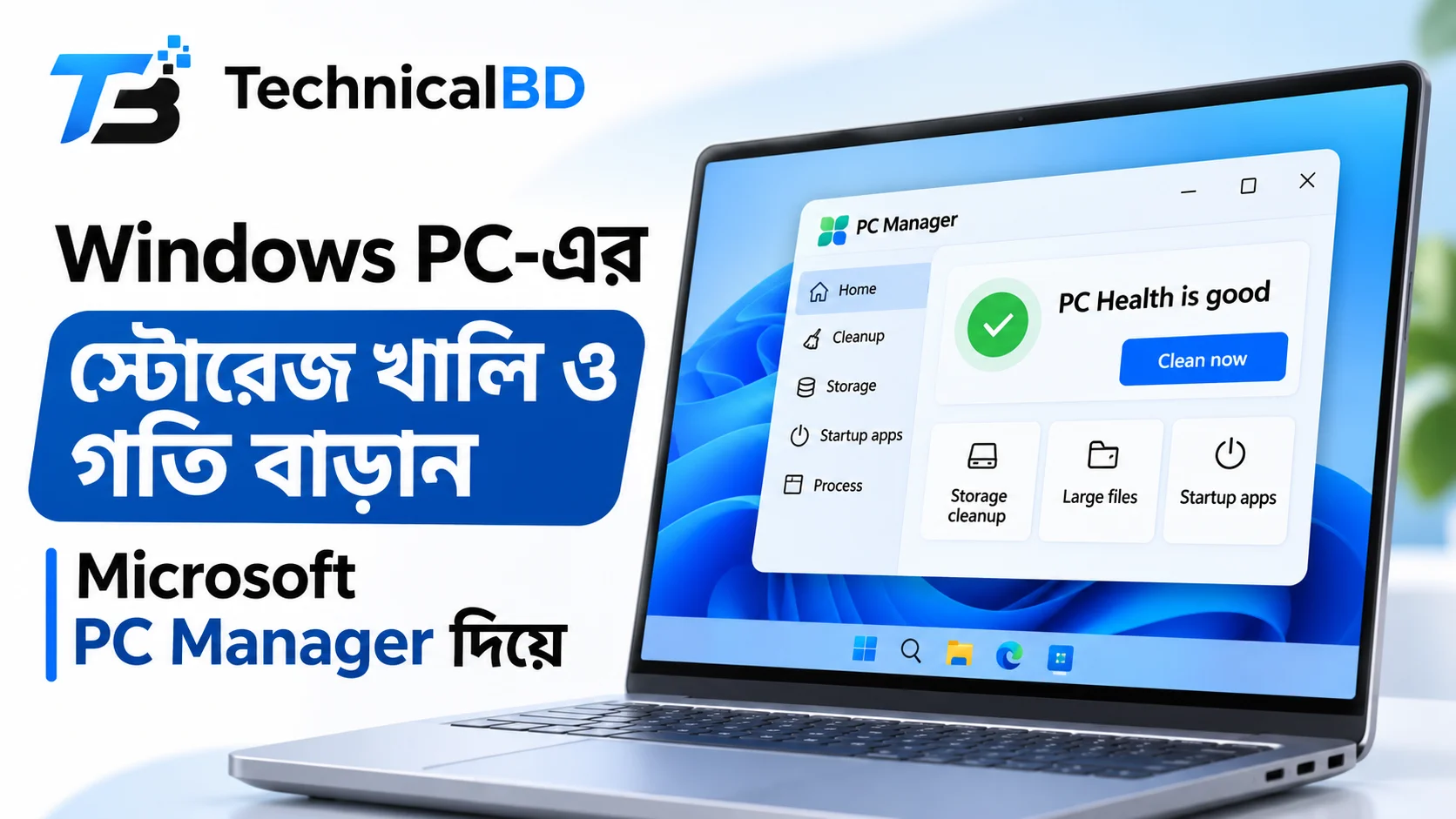
কম্পিউটারের C Drive প্রায় ভরে গেছে, Windows বারবার Low Storage দেখাচ্ছে কিংবা ল্যাপটপ আগের চেয়ে ধীর হয়ে গেছে? নতুন SSD কেনার আগে কয়েকটি বিষয় দেখে নেওয়া ভালো। অনেক সময় অপ্রয়োজনীয় অস্থায়ী ফাইল ও পুরোনো ডাউনলোড সরিয়ে এবং ব্যাকগ্রাউন্ডে চলা অ্যাপ নিয়ন্ত্রণে রেখে কিছুটা স্বস্তি পাওয়া যায়। এ কাজে Microsoft PC Manager সাহায্য করতে পারে।
পিসি ধীর হওয়ার কারণ খুঁজতে Windows Task Manager-এর পারফরম্যান্স পরীক্ষা সম্পর্কিত গাইডটিও কাজে আসতে পারে।
Windows ব্যবহারকারীদের জন্য মাইক্রোসফটের এই টুল বিনামূল্যের। এতে স্টোরেজ পরিষ্কার, বড় ফাইল খোঁজা, স্টার্টআপ অ্যাপ নিয়ন্ত্রণ এবং কিছু সাধারণ রক্ষণাবেক্ষণের কাজ এক জায়গায় করা যায়।
বিশেষ করে ২৫৬GB ও ৫১২GB SSD ব্যবহারকারীদের জন্য এটি কাজে লাগতে পারে।
Microsoft PC Manager কী এবং কেন ব্যবহার করবেন?
PC Manager হলো Windows কম্পিউটারের স্টোরেজ ও পারফরম্যান্স সামলানোর একটি অ্যাপ। এর মাধ্যমে অপ্রয়োজনীয় ফাইল পরিষ্কার, বড় ফাইল শনাক্ত, কিছু ব্যাকগ্রাউন্ড প্রসেস নিয়ন্ত্রণ এবং Windows চালুর সঙ্গে স্বয়ংক্রিয়ভাবে চালু হওয়া অ্যাপ সামলানো যায়।
মাইক্রোসফটের অফিসিয়াল তথ্য অনুযায়ী, অ্যাপটি Windows 10 সংস্করণ 19042 বা পরবর্তী সংস্করণ এবং Windows 11 সমর্থন করে। এটি বিনামূল্যে পাওয়া যায়।
ডাউনলোডের জন্য Microsoft PC Manager-এর অফিসিয়াল ওয়েবসাইট ব্যবহার করুন। অজানা কোনো ডাউনলোড সাইট থেকে ইনস্টলার নেবেন না।
Microsoft PC Manager-এর গুরুত্বপূর্ণ ফিচার
১. Health Check দিয়ে কম্পিউটারের অবস্থা পরীক্ষা
Health Check দিয়ে কম্পিউটারের কিছু সাধারণ সমস্যা ও অপ্রয়োজনীয় ফাইল ধরা যায়। স্ক্যান শেষে কোথায় পরিষ্কার বা সংশোধন দরকার, তার একটি তালিকা পাওয়া যায়।
এতে বোঝা যায় কোন ফাইল সরানো যেতে পারে এবং কোন অ্যাপ বা সেটিংস দেখে নেওয়া দরকার। তবে প্রতিটি সুপারিশ না বুঝে মেনে নেবেন না, বিশেষ করে সিস্টেম ফাইল মুছে ফেলার আগে সতর্ক থাকুন।
২. Deep Cleanup দিয়ে অপ্রয়োজনীয় ফাইল সরান
কম্পিউটারে সফটওয়্যার চালানো, ব্রাউজিং আর Windows Update করার কারণে অস্থায়ী ফাইল ও ক্যাশ জমে। সময়ের সঙ্গে এসব ফাইল SSD-এর জায়গা দখল করতে পারে।
Deep Cleanup দিয়ে অস্থায়ী সিস্টেম ফাইল, কিছু ব্রাউজার ক্যাশ ও অ্যাপ্লিকেশন ক্যাশ পরিষ্কার করা যায়। এতে স্টোরেজ খালি হতে পারে। তবে কতটা জায়গা মিলবে, তা কম্পিউটারের ব্যবহার ও আগে থেকে জমে থাকা ফাইলের ওপর নির্ভর করবে।
৩. Storage Management দিয়ে বড় ফাইল খুঁজুন
অনেক সময় C Drive ভরে যাওয়ার কারণ Windows নয়, ব্যবহারকারীর নিজের রাখা বড় ফাইল। পুরোনো ভিডিও, ZIP আর্কাইভ, সফটওয়্যারের ইনস্টলার আর একই ফাইলের একাধিক কপি অনেক জায়গা নিতে পারে।
Storage Management দিয়ে বড় ফাইল, ডাউনলোডের ফাইল ও ডুপ্লিকেট ফাইল শনাক্ত করা যায়। প্রয়োজনীয় ফাইল অন্য ড্রাইভে বা নিরাপদ এক্সটারনাল স্টোরেজে সরিয়ে রাখলে C Drive-এর ওপর চাপ কমতে পারে।
ব্যাকআপ রাখার জন্য যেকোনো USB Drive কিনলেই চলে না। অস্বাভাবিক কম দামের স্টোরেজে ঘোষিত ধারণক্ষমতা ভুয়া হতে পারে। এ বিষয়ে বড় ধারণক্ষমতার USB Drive কেনার আগে যাচাইয়ের গাইড দেখে নিতে পারেন।
৪. Startup Apps নিয়ন্ত্রণ করে Boot Time কমান
Windows চালুর সঙ্গে অনেক অ্যাপ নিজে থেকেই চালু হয়। প্রয়োজনের চেয়ে বেশি স্টার্টআপ অ্যাপ থাকলে কম্পিউটার চালু হতে সময় লাগতে পারে এবং ব্যাকগ্রাউন্ডে RAM ও CPU ব্যবহৃত হতে পারে।
PC Manager-এর Startup Item Management দিয়ে অপ্রয়োজনীয় অ্যাপ বন্ধ রাখা যায়। তবে সিকিউরিটি সফটওয়্যার, জরুরি ড্রাইভার ও প্রয়োজনীয় সিস্টেম সার্ভিস বন্ধ করবেন না। কোন অ্যাপ বন্ধ করা নিরাপদ, তা আগে বুঝে নিন।
৫. Process Management ও One Click Acceleration
একসঙ্গে অনেক অ্যাপ চালালে কিছু ব্যাকগ্রাউন্ড প্রসেস বাড়তি CPU ও মেমরি ব্যবহার করতে পারে। Process Management দিয়ে অপ্রয়োজনীয় কিছু অ্যাপ্লিকেশন প্রসেস বন্ধ করা যায়।
One Click Acceleration অস্থায়ী ফাইল পরিষ্কার ও মেমরি ব্যবহার নিয়ন্ত্রণে সাহায্য করে। তবে এটি আসল RAM বাড়ায় না, প্রসেসরের ক্ষমতাও বাড়ায় না। তাই একে স্থায়ী পারফরম্যান্স আপগ্রেড ভাববেন না।
৬. Application Uninstallation ও Pop-up Management
অনেক দিন ধরে পড়ে থাকা অপ্রয়োজনীয় অ্যাপ সরাতে Application Uninstallation সুবিধা ব্যবহার করা যায়। কিছু অ্যাপ ব্যাকগ্রাউন্ডে চলে, তাই সেগুলো সরালে স্টোরেজ ও রিসোর্স ব্যবহার কমতে পারে।
Pop-up Management দিয়ে কিছু বিরক্তিকর অ্যাপের বিজ্ঞাপন বা পপ-আপ নিয়ন্ত্রণ করা যায়। তবে সব অ্যাপ বা সব ধরনের বিজ্ঞাপন এভাবে বন্ধ হবে, এমন নিশ্চয়তা নেই।
PC Manager, Storage Sense ও Disk Cleanup-এর পার্থক্য
Microsoft PC Manager একমাত্র সমাধান নয়। Windows-এর নিজস্ব Storage Sense ও Disk Cleanup দিয়েও অপ্রয়োজনীয় ফাইল সরানো যায়।
| টুল | প্রধান কাজ | কার জন্য উপযোগী |
|---|---|---|
| PC Manager | Cleanup, বড় ফাইল, Startup ও Process নিয়ন্ত্রণ | এক জায়গায় কয়েকটি Maintenance Tool চান |
| Storage Sense | নির্দিষ্ট নিয়মে স্বয়ংক্রিয় Storage Cleanup | নিয়মিত স্টোরেজ পরিষ্কার রাখতে চান |
| Disk Cleanup | Temporary ও নির্বাচিত System Files মুছতে | ম্যানুয়ালি পরিষ্কার করতে চান |
Storage Sense চালু করতে যান Settings → System → Storage → Storage Sense। এখান থেকে কখন অস্থায়ী ফাইল ও Recycle Bin পরিষ্কার হবে, তা ঠিক করা যায়।
মাইক্রোসফটের নির্দেশনা অনুযায়ী, ব্যবহারকারী আলাদা নিয়ম ঠিক না করলে Downloads ফোল্ডার নিজে থেকে পরিষ্কার হয় না। আরও বিস্তারিত জানতে Windows-এর অফিসিয়াল Storage Cleanup নির্দেশনা দেখুন।
বাংলাদেশের ২৫৬GB ও ৫১২GB SSD ব্যবহারকারীদের জন্য কেন গুরুত্বপূর্ণ?
বাংলাদেশে অনেক শিক্ষার্থী, ফ্রিল্যান্সার ও অফিসকর্মী সীমিত স্টোরেজের ল্যাপটপ ব্যবহার করেন। Windows, অফিস সফটওয়্যার, ব্রাউজার, ভিডিও আর ব্যক্তিগত ফাইল জমতে জমতে C Drive প্রায় ভরে যেতে পারে।
এ অবস্থায় নতুন SSD কেনার আগে বড় ফাইল অন্য ড্রাইভে সরানো, অপ্রয়োজনীয় ইনস্টলার মুছে ফেলা এবং পুরোনো ডাউনলোড পরিষ্কার করা যেতে পারে। ফোনের ছবি ও ভিডিওর আলাদা কপি কম্পিউটারে রাখতে চাইলে ফোনের ছবি Windows PC-তে ব্যাকআপ রাখার পদ্ধতি সম্পর্কিত প্রতিবেদনটিও কাজে আসবে।
যাঁদের অনেক ছবি, ভিডিও ও কাজের ফাইল আছে, তাঁদের জন্য নেটওয়ার্ক স্টোরেজও একটি বিকল্প হতে পারে। নিজস্ব NAS Storage দিয়ে বড় ফাইল সংরক্ষণের ব্যবস্থা সম্পর্কে জানতে আমাদের বিস্তারিত রিভিউ পড়তে পারেন।
তবে পুরোনো প্রসেসর বা কম RAM-এর সমস্যা PC Manager মেটাতে পারে না। হার্ডওয়্যারের সীমাবদ্ধতার কারণে কম্পিউটার ধীর থাকলে SSD আপগ্রেড অথবা হালকা অপারেটিং সিস্টেম ভেবে দেখতে পারেন। এ বিষয়ে পুরোনো কম্পিউটার ব্যবহারের বিকল্প গাইড সহায়ক হবে।
নিরাপদে Cleanup করার নিয়ম
প্রথমে PC Manager ইনস্টল করে Health Check চালান। এরপর Storage Management থেকে বড় ফাইল ও অপ্রয়োজনীয় ডেটা খুঁজে নিন। যেসব ফাইল আর লাগবে না বলে নিশ্চিত, শুধু সেগুলোই পরিষ্কার করুন।
Windows.old বা আগের Windows ইনস্টলেশন মুছে ফেলার আগে বিশেষ সতর্ক থাকুন। এগুলো সরালে আগের Windows সংস্করণে ফেরার সুযোগ হারাতে পারেন। একইভাবে Documents, Pictures, Downloads ও অফিসের জরুরি ফাইল ব্যাকআপ ছাড়া মুছবেন না।
C Drive-এ জায়গা খালি করার পর কম্পিউটার Restart করে স্টোরেজ ব্যবহার দেখে নিন। এরপর প্রয়োজনীয় সফটওয়্যার চালিয়ে দেখুন সমস্যা কমেছে কি না। উন্নতি না হলে RAM, SSD Health, Windows Update ও ব্যাকগ্রাউন্ড প্রসেস আলাদাভাবে পরীক্ষা করা উচিত।
Microsoft PC Manager-এর সুবিধা ও সীমাবদ্ধতা
সুবিধা: বিনামূল্যে ব্যবহার করা যায়। অস্থায়ী ফাইল পরিষ্কার, বড় ফাইল শনাক্ত, স্টার্টআপ অ্যাপ নিয়ন্ত্রণ, কিছু প্রসেস বন্ধ এবং সাধারণ রক্ষণাবেক্ষণ এক জায়গা থেকে করা যায়।
সীমাবদ্ধতা: CPU বা RAM বাড়ায় না, ধীর পিসির সব সমস্যার সমাধানও দেয় না। ভুলভাবে Cleanup করলে গুরুত্বপূর্ণ তথ্য হারানোর ঝুঁকি আছে। হার্ডওয়্যার দুর্বল হলে চোখে পড়ার মতো উন্নতি না-ও মিলতে পারে।
সচরাচর জিজ্ঞাসা
১. Microsoft PC Manager কি বিনামূল্যে?
হ্যাঁ। মাইক্রোসফটের অফিসিয়াল ওয়েবসাইট থেকে বিনামূল্যে ডাউনলোড করা যায়। তবে সঠিক সংস্করণ ও Windows-এর সঙ্গে সামঞ্জস্য দেখে নিয়ে ইনস্টল করুন।
২. এটি কি কম্পিউটারের RAM বাড়াতে পারে?
না। এটি কিছু অপ্রয়োজনীয় প্রসেস ও মেমরি ব্যবহার নিয়ন্ত্রণ করতে পারে, কিন্তু কম্পিউটারে নতুন RAM যোগ করে না।
৩. PC Manager কি Windows 10 ও Windows 11-এ কাজ করে?
হ্যাঁ। Windows 10 সংস্করণ 19042 বা পরবর্তী সংস্করণ এবং Windows 11 সমর্থিত। তবে Windows 10-এর নিরাপত্তা আপডেটের অবস্থা আলাদাভাবে দেখে নিন।
৪. PC Manager ব্যবহার করলে কি SSD দ্রুত হবে?
না। তবে অপ্রয়োজনীয় ফাইল সরিয়ে পর্যাপ্ত ফাঁকা জায়গা রাখলে স্টোরেজ ব্যবস্থাপনা ও Windows Update-এর সমস্যা কমতে পারে।
৫. PC Manager কি Antivirus-এর বিকল্প?
না। এতে Windows Security-এর সঙ্গে সম্পর্কিত কিছু Threat Protection সুবিধা থাকলেও একে পূর্ণাঙ্গ অ্যান্টিভাইরাসের বিকল্প ভাববেন না।
শেষ কথা
Microsoft PC Manager কম্পিউটারের স্টোরেজ পরিষ্কার ও দৈনন্দিন রক্ষণাবেক্ষণ সহজ করার একটি কার্যকর টুল। বিশেষ করে বাংলাদেশে যাঁরা সীমিত SSD স্টোরেজের ল্যাপটপ ব্যবহার করেন, তাঁরা বড় ফাইল, অস্থায়ী ডেটা ও স্টার্টআপ অ্যাপ সামলে উপকৃত হতে পারেন।
তবে নতুন কম্পিউটার কেনা বা হার্ডওয়্যার আপগ্রেডের বিকল্প হিসেবে একে দেখা ঠিক নয়। আগে Windows-এর নিজস্ব Storage Sense ব্যবহার করুন, তারপর প্রয়োজনমতো PC Manager দিয়ে আরও বিস্তারিত পরিষ্কার করুন। গুরুত্বপূর্ণ ফাইলের ব্যাকআপ রেখে নিরাপদে ব্যবহার করাই সবচেয়ে ভালো পদ্ধতি।
সর্বশেষ আপডেট: ৫ নভেম্বর ২০২৬
