


একটি কম্পিউটারে দুই বা তার বেশি মনিটর ব্যবহার করলে কাজ অনেক সহজ হয়ে যায়। এক পর্দায় ব্রাউজার, অন্যটিতে লেখালেখি বা ভিডিও চালানো যায়। গেম খেলা, ভিডিও সম্পাদনা কিংবা অফিসের কাজেও একাধিক মনিটর বেশ সুবিধাজনক।
কিন্তু শুধু মনিটর লাগালেই Windows সবকিছু সঠিকভাবে সাজিয়ে দেবে, এমন নয়। পর্দার অবস্থান, রেজোলিউশন, মূল মনিটর এবং রিফ্রেশ রেট ঠিক না থাকলে মাউস এক পর্দা থেকে অন্যটিতে নিতে সমস্যা হতে পারে, লেখা ঝাপসা দেখাতে পারে কিংবা ভালো মনিটর কিনেও পুরো সুবিধা পাওয়া যাবে না।
Microsoft এর একাধিক মনিটর ব্যবহারের অফিসিয়াল নির্দেশিকা অনুযায়ী, এসব সেটিং Windows থেকেই সহজে ঠিক করা যায়।
প্রথমেই মনিটরের অবস্থান ঠিক করুন
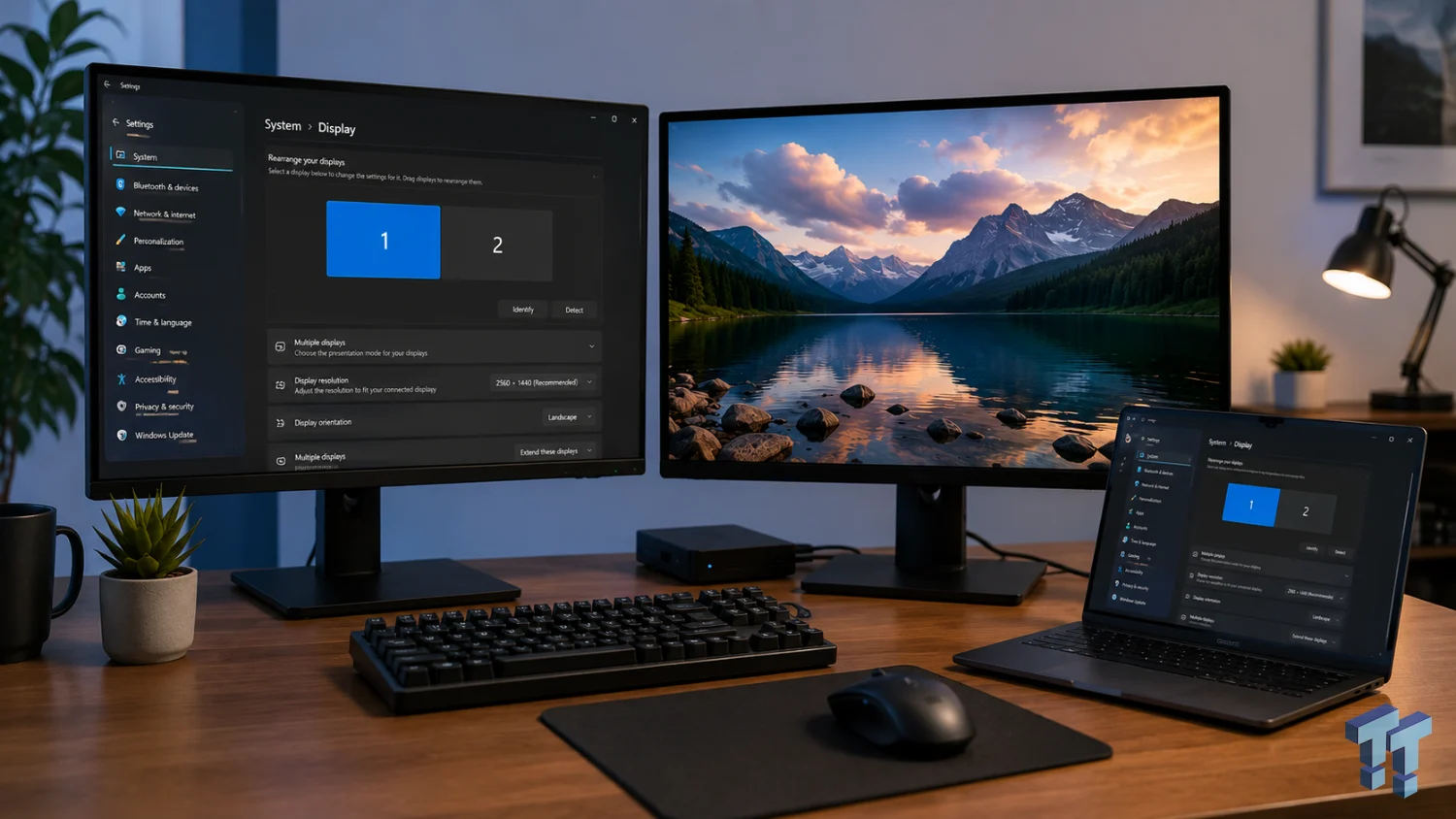
প্রথমে Settings > System > Display এ যান। এখানে কম্পিউটারের সঙ্গে যুক্ত প্রতিটি মনিটর নম্বর দিয়ে দেখানো হবে।
ডেস্কে মনিটরগুলো যেভাবে রাখা আছে, Windows এর ভেতরেও ঠিক সেভাবে সাজানো জরুরি। ধরুন, দ্বিতীয় মনিটরটি আপনার মূল মনিটরের বাঁ পাশে রাখা, কিন্তু Windows সেটিংসে সেটি ডান পাশে রয়েছে। তখন মাউসের কার্সর এক পর্দা থেকে অন্যটিতে নেওয়ার সময় উল্টো দিকে নিতে হবে।
মনিটরগুলোর নম্বর বুঝতে সমস্যা হলে Identify চাপলে প্রতিটি পর্দায় তার নম্বর দেখা যাবে। এরপর পর্দাগুলো টেনে বাস্তব অবস্থানের সঙ্গে মিলিয়ে নিন। Microsoft ও মনিটরের বিন্যাস বাস্তব অবস্থানের সঙ্গে মিলিয়ে রাখার পরামর্শ দেয়।
Duplicate নয়, কাজের জন্য Extend বেছে নিন
Windows + P চাপলে একাধিক পর্দা ব্যবহারের কয়েকটি উপায় পাওয়া যায়। এর মধ্যে Duplicate দিলে সব মনিটরে একই জিনিস দেখা যায়। উপস্থাপনা বা অন্য কাউকে নিজের পর্দা দেখানোর সময় এটি কাজে লাগে।
কিন্তু একাধিক মনিটরে আলাদা আলাদা কাজ করতে চাইলে Extend বেছে নেওয়াই ভালো। এতে সব মনিটর মিলে বড় একটি কাজের জায়গা তৈরি হয় এবং একটি পর্দা থেকে অন্যটিতে সহজেই অ্যাপ বা উইন্ডো সরানো যায়।
| যে কাজটি করবেন | কোন সেটিং ব্যবহার করবেন |
|---|---|
| সব পর্দায় একই জিনিস দেখাবেন | Duplicate |
| প্রতিটি পর্দায় আলাদা কাজ করবেন | Extend |
| শুধু দ্বিতীয় মনিটর ব্যবহার করবেন | Second screen only |
| শুধু মূল পর্দা ব্যবহার করবেন | PC screen only |
মূল মনিটরটি সঠিকভাবে নির্বাচন করুন
একাধিক মনিটরের মধ্যে যেটি সবচেয়ে বেশি ব্যবহার করেন, সেটিকে মূল পর্দা হিসেবে নির্বাচন করা ভালো। Settings > System > Display থেকে পছন্দের মনিটর নির্বাচন করে Make this my main display চালু করুন।
এতে Windows এর প্রধান কাজের জায়গা সেই মনিটরকে কেন্দ্র করে সাজানো সহজ হয়। বিশেষ করে গেম খেলা বা একাধিক অ্যাপ নিয়ে কাজ করার সময় সঠিক মূল মনিটর নির্বাচন করে রাখা সুবিধাজনক।
উচ্চ রিফ্রেশ রেটের মনিটর কী ধরনের পার্থক্য তৈরি করতে পারে, সেটি জানতে TechnicalBD-এর Samsung Odyssey G8 6K Gaming Monitor নিয়ে আমাদের প্রতিবেদন পড়তে পারেন।
রেজোলিউশন ও রিফ্রেশ রেট পরীক্ষা করুন
এটি অনেকেই ভুলে যান। দামি 144Hz বা 165Hz মনিটর কিনলেও Windows এ কম রিফ্রেশ রেট চালু থাকলে তার পুরো সুবিধা পাওয়া যাবে না।
প্রথমে Settings > System > Display থেকে প্রতিটি মনিটরের জন্য সঠিক রেজোলিউশন নির্বাচন করুন। Microsoft সাধারণত Recommended হিসেবে দেখানো রেজোলিউশন ব্যবহারের পরামর্শ দেয়। কম রেজোলিউশন বেছে নিলে লেখা ও ছবি আগের মতো পরিষ্কার নাও দেখাতে পারে।
এরপর Advanced display এ গিয়ে প্রতিটি মনিটরের রিফ্রেশ রেট পরীক্ষা করুন। আপনার মনিটর যদি 120Hz, 144Hz বা 165Hz সমর্থন করে, তাহলে প্রয়োজন অনুযায়ী সঠিক হার নির্বাচন করা আছে কি না দেখে নিন। বেশি রিফ্রেশ রেটে মাউস চালানো, স্ক্রল করা এবং বিশেষ করে গেম খেলার অভিজ্ঞতা আরও মসৃণ হতে পারে।
Microsoft এর রিফ্রেশ রেট পরিবর্তনের অফিসিয়াল নির্দেশিকা থেকেও ধাপগুলো দেখে নিতে পারেন।
মনিটর খুলে আবার লাগালে উইন্ডো এলোমেলো হয়?
Laptop এর সঙ্গে আলাদা মনিটর ব্যবহার করলে আরেকটি সেটিং বেশ কাজে দেয়। Settings > System > Display > Multiple displays অংশে Remember window locations based on monitor connection চালু রাখুন।
এটি চালু থাকলে মনিটর খুলে পরে আবার সংযোগ করার সময় Windows আগের উইন্ডোগুলোর অবস্থান মনে রাখার চেষ্টা করবে। পাশাপাশি Minimize windows when a monitor is disconnected সুবিধাটিও প্রয়োজন অনুযায়ী ব্যবহার করা যায়। Microsoft এর বর্তমান নির্দেশিকায় দুটো সুবিধাই রয়েছে।
কম্পিউটার ও Windows নিয়ে আরও ব্যবহারিক লেখা TechnicalBD-এর কম্পিউটার বিভাগে পাওয়া যাবে।
শেষ কথা
দুই বা তিনটি মনিটর ব্যবহার করলে শুধু বেশি জায়গা পাওয়াই আসল সুবিধা নয়। সঠিক বিন্যাস, Extend ব্যবস্থা, উপযুক্ত রেজোলিউশন, মূল মনিটর এবং রিফ্রেশ রেট ঠিক করলেই একাধিক মনিটরের আসল সুবিধা পাওয়া যায়।
বিশেষ করে নতুন মনিটর লাগানোর পর কয়েক মিনিট সময় নিয়ে এই সেটিংগুলো পরীক্ষা করে নেওয়া ভালো। অনেক সময় ছোট একটি পরিবর্তনেই মাউস চালানো থেকে শুরু করে গেম খেলা এবং দৈনন্দিন কাজ সবকিছু অনেক বেশি স্বাভাবিক হয়ে যায়।
