


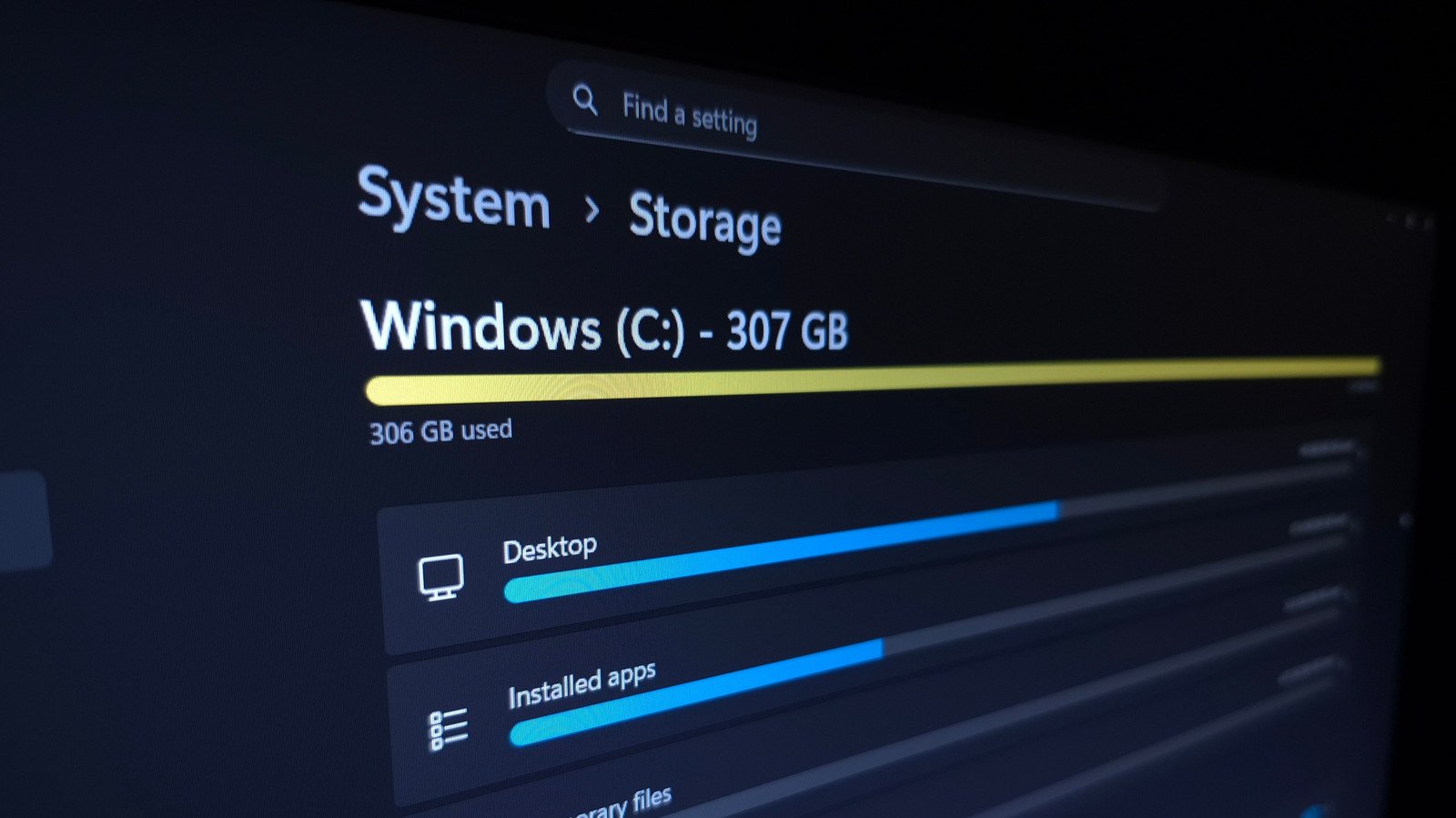
PC-তে 512GB বা 1TB SSD থাকার পরও একসময় দেখলেন C Drive প্রায় ভর্তি। অথচ এত Storage কোথায় গেল, সেটাই বুঝতে পারছেন না। Windows-এর নিজের Tool দিয়েই খুব সহজে বের করা যায় কোন App, File বা Temporary Data সবচেয়ে বেশি জায়গা নিচ্ছে।
Engadget-এর Guide-এর পাশাপাশি Microsoft-এর Official নির্দেশনা অনুযায়ী, এর জন্য আলাদা কোনো Software Install করারও প্রয়োজন নেই।
প্রথমে দেখুন Storage কোথায় যাচ্ছে
Windows 11-এ যান:
Settings → System → Storage
কিছুক্ষণ অপেক্ষা করলে Windows আপনার Drive Scan করে দেখাবে কোন ধরনের File কত জায়গা ব্যবহার করছে। যেমন Installed Apps, Temporary Files, Documents, Pictures এবং Other—আলাদা Category হিসেবে Storage ব্যবহার দেখা যাবে।
কোনো Category-তে বেশি Storage দেখালে সেটিতে ঢুকে আরও বিস্তারিত দেখা যায়। এতে অপ্রয়োজনীয় বড় App বা File খুঁজে বের করা অনেক সহজ হয়।
বড় File খুঁজে বের করার সহজ উপায়
নিজের Video, Download বা অন্য File বেশি জায়গা নিচ্ছে কি না দেখতে File Explorer → This PC থেকে প্রয়োজনীয় Folder খুলুন। এরপর View → Details দিয়ে File-গুলোকে Size অনুযায়ী Sort করুন। বড় File-গুলো উপরে চলে আসবে।
Microsoft বলছে, সাধারণত Videos, Music, Pictures এবং Downloads Folder-এ বড় Personal File জমে থাকতে পারে। দরকারি File হলে External Drive-এ সরিয়ে রাখা যায়, আর অপ্রয়োজনীয় হলে Delete করা যায়।
Temporary File পরিষ্কার করুন
আবার Settings → System → Storage → Cleanup recommendations-এ গেলে Windows নিজেই কোন File সরিয়ে জায়গা খালি করা যায় তা দেখাবে। এখানে Temporary Files, বড় বা ব্যবহার না করা File এবং Unused Apps-এর মতো জিনিস পাওয়া যায়।
আরও সহজ সমাধান হলো Storage Sense চালু রাখা। এটি প্রয়োজন না থাকা Temporary File ও পুরোনো Recycle Bin-এর File স্বয়ংক্রিয়ভাবে পরিষ্কার করতে পারে। তবে Downloads Folder-এর File মুছতে চাইলে সেই Setting আলাদাভাবে চালু করতে হয়। Microsoft-এর Storage Sense Guide-এ সেটি বিস্তারিত দেওয়া আছে।
Delete করার আগে একটু সাবধান
Storage খালি করতে গিয়ে না বুঝে System File বা অপরিচিত Folder Delete করবেন না। Windows-এর Storage Settings ও Cleanup recommendations ব্যবহার করাই নিরাপদ উপায়।
বিশেষ করে Windows.old দেখলে মনে রাখবেন, এটি Delete করলে আগের Windows Version-এ ফিরে যাওয়ার সুযোগ হারাতে পারেন। তাই শুধু বড় File দেখেই Delete না করে আগে সেটি কী কাজে লাগে দেখে নিন।
Windows নিয়ে আরও প্রয়োজনীয় Guide ও Update TechnicalBD-এর Software বিভাগে পাওয়া যাবে।
শেষ কথা
PC-র Storage কমে গেলে প্রথমেই নতুন SSD কেনার দরকার নেই। Settings → System → Storage খুলে দেখুন জায়গাটা আসলে কোথায় যাচ্ছে। অনেক সময় পুরোনো Download, বড় Video, ব্যবহার না করা App আর Temporary File পরিষ্কার করেই বেশ কিছু Storage ফিরে পাওয়া যায়।
