


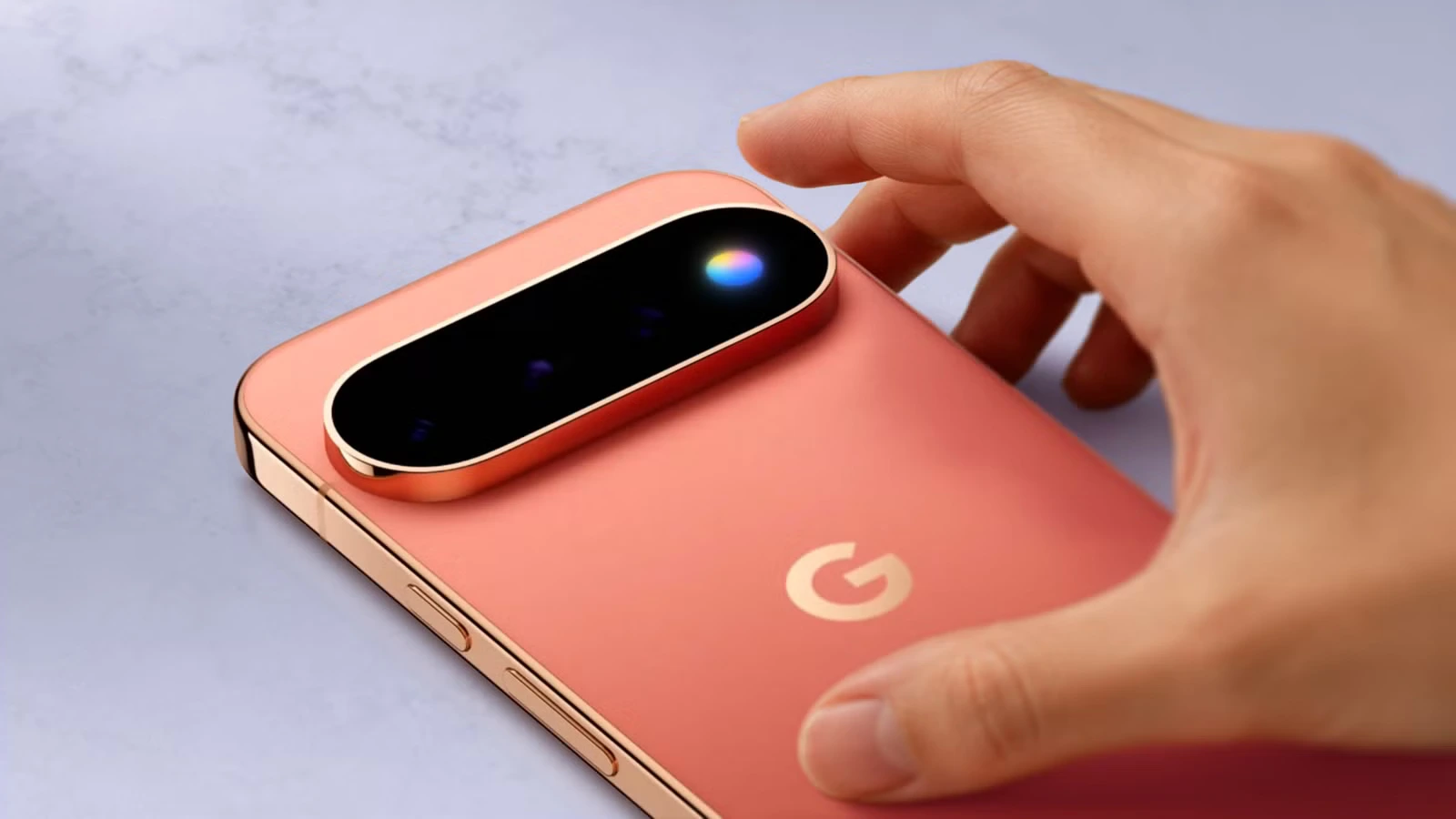
নতুন Flagship Phone কিনে সুন্দর একটা Concert বা গুরুত্বপূর্ণ মুহূর্ত ভিডিও করলেন। পরে ভিডিও চালিয়ে দেখলেন, ছবিটা দারুণ হলেও কয়েক সেকেন্ড পরপর কড়কড় বা ঝিরঝির শব্দ শোনা যাচ্ছে—বিরক্ত হওয়ার জন্য এটুকুই যথেষ্ট।
ঠিক এমন সমস্যার মুখে পড়েছেন কিছু Google Pixel 11 Pro ও Pixel 11 Pro XL ব্যবহারকারী। বিশেষ করে Video Boost ব্যবহার করে ভিডিও করার সময় Audio-তে হঠাৎ Static বা Crackling Noise ঢুকে যাচ্ছে বলে অভিযোগ উঠেছে।
Android Police-এর প্রতিবেদনে বিষয়টি সামনে আসার পর আরও ব্যবহারকারীর একই ধরনের অভিজ্ঞতা পাওয়া গেছে। ভালো খবর হলো, Google এখন সমস্যাটির কারণ শনাক্ত করেছে এবং সমাধানও তৈরি করেছে।
Google Pixel ও অন্য Android Smartphone-এর নতুন খবর নিয়মিত পাওয়া যাবে TechnicalBD-এর Mobile বিভাগে।
আসলে কী হচ্ছে Pixel 11 Pro-তে?
সমস্যাটি Camera দিয়ে তোলা ভিডিওর ছবিতে নয়, মূলত Audio Recording-এ। কিছু ভিডিওতে কয়েক সেকেন্ড পরপর হঠাৎ Static Burst, Crackling বা Popping ধরনের শব্দ শোনা যাচ্ছে।
একজন Pixel 11 Pro XL ব্যবহারকারী Concert-এর ভিডিও করার পর সমস্যাটি লক্ষ্য করেন। তার Video Boost চালু ছিল এবং পরে দেখা যায়, অন্য কয়েকজন Pixel 11 ব্যবহারকারীও একই সমস্যায় পড়েছেন।
Google-এর নিজস্ব specification অনুযায়ী Pixel 11 Pro ও Pro XL-এ Stereo Recording, তিনটি Microphone, Noise Suppression, Wind Noise Reduction এবং Audio Zoom রয়েছে। Video Boost ব্যবহার করে 8K Video-ও তৈরি করা যায়।
তাই Camera-কেন্দ্রিক Flagship Phone-এ এমন Audio সমস্যা স্বাভাবিকভাবেই বেশি চোখে পড়ছে।
Video Boost নাকি Audio Zoom—সমস্যা কোথায়?
প্রথম দিকের অভিযোগগুলো দেখে সন্দেহ করা হচ্ছিল Video Boost অথবা Audio Zoom Feature-এর কোনো একটি এই সমস্যার সঙ্গে জড়িত।
Video Boost মূল ভিডিওকে Google-এর Cloud Processing-এর মাধ্যমে আরও ভালো করার চেষ্টা করে। অন্যদিকে Audio Zoom Camera যে Subject-এর দিকে Zoom করা হচ্ছে, তার Sound-কে বেশি গুরুত্ব দেওয়ার চেষ্টা করে।
কিছু ব্যবহারকারী জানিয়েছেন, Google Camera-এর Cache Clear করে Audio Zoom বন্ধ করার পর তাদের ভিডিওতে Crackling Noise আর পাওয়া যায়নি বা অনেকটাই কমেছে।
তবে এটিকে স্থায়ী সমাধান বলা ঠিক হবে না। কারণ Google সমস্যার আসল কারণ কী, সেটি প্রকাশ্যে বিস্তারিত জানায়নি।
| বিষয় | বর্তমান অবস্থা |
|---|---|
| আক্রান্ত Device | Pixel 11 Series-এর কিছু Phone |
| সমস্যা | Video-তে Static/Crackling Audio |
| Video Boost | অভিযোগের সময় অনেকের চালু ছিল |
| Audio Zoom | সম্ভাব্যভাবে সমস্যার সঙ্গে জড়িত |
| সাময়িক উপায় | Audio Zoom বন্ধ করা |
| Google-এর Fix | তৈরি হয়েছে, Rollout আসছে |
Google নিজেই এবার সমস্যাটি স্বীকার করেছে
সবচেয়ে গুরুত্বপূর্ণ খবর হলো, বিষয়টি এখন আর শুধু Reddit বা Pixel ব্যবহারকারীদের অভিযোগের মধ্যে সীমাবদ্ধ নেই। Google আনুষ্ঠানিকভাবে জানিয়েছে, তারা সমস্যার কারণ শনাক্ত করেছে।
Android Authority-কে দেওয়া Google-এর বক্তব্য অনুযায়ী, কোম্পানিটি ইতিমধ্যে একটি Software Fix তৈরি করেছে।
Fix-টি আগামী কয়েক সপ্তাহের মধ্যে Google Camera App-এর মাধ্যমে Pixel 11 ব্যবহারকারীদের কাছে পৌঁছানোর কথা রয়েছে। পরবর্তী Monthly Android Update-এ আরও Performance Optimization দেওয়ার কথাও জানিয়েছে Google।
এ থেকে অন্তত বোঝা যাচ্ছে, সমস্যাটি ঠিক করতে Pixel 11 Pro-এর Hardware পরিবর্তন করার প্রয়োজন হবে—এমন কোনো তথ্য এখন পর্যন্ত পাওয়া যায়নি।
আপনার Pixel 11-এ সমস্যা হলে এখন কী করবেন?
Fix আসা পর্যন্ত প্রথমে Camera Settings থেকে Audio Zoom বন্ধ করে কয়েকটি ভিডিও রেকর্ড করে দেখুন। একই জায়গায় Audio Zoom চালু ও বন্ধ রেখে পরীক্ষা করলে পার্থক্য সহজেই বোঝা যাবে।
এরপর Google Camera App এবং Phone-এর Software Update আছে কি না পরীক্ষা করুন। চাইলে Camera App-এর Cache Clear করে আবার ভিডিও রেকর্ড করেও দেখতে পারেন।
তবে গুরুত্বপূর্ণ ভিডিও করার আগে কয়েক সেকেন্ডের একটি Test Video করে Audio শুনে নেওয়াই এখন সবচেয়ে নিরাপদ উপায়। বিশেষ করে Concert বা Outdoor Event-এর ক্ষেত্রে এটি কাজে আসতে পারে।
এত দামি Phone-এ এমন সমস্যা একটু হতাশার
Pixel Phone-এর Camera বরাবরই এর বড় আকর্ষণ। Pixel 11 Pro-তেও Google Video Boost, Audio Zoom, Wind Noise Reduction এবং AI-ভিত্তিক Video Feature-এর ওপর বেশ গুরুত্ব দিয়েছে।
সেই Phone দিয়েই ভিডিও করার পর যদি Audio-তে কয়েক সেকেন্ড পরপর কড়কড় শব্দ আসে, তাহলে ব্যবহারকারীর বিরক্ত হওয়াটা অস্বাভাবিক নয়।
তবে স্বস্তির বিষয় হলো, Google সমস্যাটি অস্বীকার করছে না। বরং কারণ শনাক্ত করে Software Fix তৈরি করার কথা জানিয়েছে, যা Hardware সমস্যা হওয়ার আশঙ্কা কিছুটা কমায়।
Pixel 11 Pro ব্যবহারকারীদের এখন মূলত Camera App Update-এর দিকে নজর রাখা উচিত। Fix পৌঁছানোর আগ পর্যন্ত Audio Zoom বন্ধ রাখাই সবচেয়ে সহজ সাময়িক ব্যবস্থা হতে পারে।
