


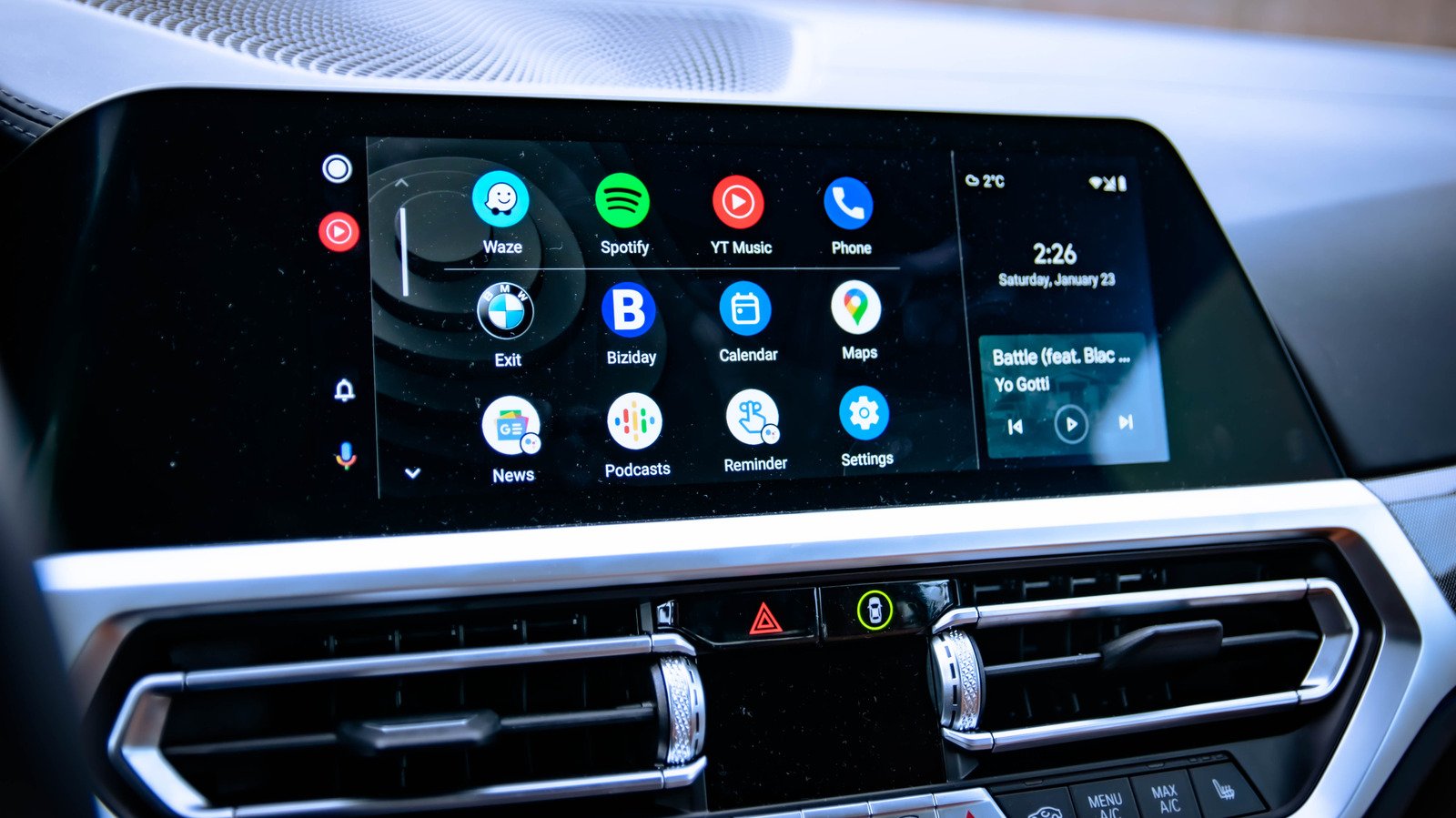
Android Auto চলছে না? শুরুতেই বড় সমস্যা ভাববেন না
গাড়িতে উঠে ফোন লাগালেন, কিন্তু infotainment display-তে Android Auto আর আসছে না। গতকালও ঠিকঠাক চলছিল, আজ হঠাৎ এমন হলে গাড়ি বা ফোনে বড় সমস্যা হয়েছে মনে হওয়াটাই স্বাভাবিক।
আসলে অনেক সময় কারণটা খুবই সাধারণ—USB cable ঠিক নেই, Bluetooth বা Wi-Fi বন্ধ, কিংবা গাড়ির settings-এ Android Auto চালু নেই। Engadget-এর troubleshooting guide-এও শুরুতে connection-এর এই সাধারণ জায়গাগুলোই পরীক্ষা করতে বলা হয়েছে।
Android Auto ও গাড়ির নতুন প্রযুক্তি নিয়ে আরও লেখা পাওয়া যাবে TechnicalBD-এর Auto News বিভাগে।
১. প্রথমেই USB Cable দেখুন
তার দিয়ে Android Auto ব্যবহার করলে সবার আগে USB cable পরীক্ষা করুন। বাইরে থেকে cable একদম ঠিক দেখালেও ভেতরে সমস্যা থাকতে পারে, আবার অনেক cable শুধু charging-এর জন্য তৈরি—data ঠিকমতো পাঠাতে পারে না।
Google-এর Android Auto সমস্যা সমাধানের official নির্দেশনা অনুযায়ী, সব USB cable সব গাড়ির সঙ্গে ঠিকভাবে কাজ নাও করতে পারে। তাই অন্য একটি ভালো data cable দিয়ে চেষ্টা করাটা সবচেয়ে সহজ পরীক্ষা।
গাড়িতে একাধিক USB port থাকলে অন্য port-এ লাগিয়েও দেখুন। ফোন charge হচ্ছে বলেই Android Auto চলার মতো data connection ঠিক আছে—এমনটা ধরে নেওয়া যাবে না।
২. Wireless হলে Bluetooth আর Wi-Fi দুটোই দেখুন
Wireless Android Auto ব্যবহার করলে শুধু Bluetooth চালু থাকলেই হবে না। প্রথমবার গাড়ি ও ফোন pair করার সময় Google Bluetooth, Wi-Fi এবং Location Services চালু রাখার পরামর্শ দেয়।
Google-এর official Android Auto setup guide অনুযায়ী, প্রথম wireless connection-এ Bluetooth দিয়ে ফোন ও গাড়িকে pair করতে হয়। এরপর কয়েক সেকেন্ডের মধ্যে Android Auto চালু হওয়ার কথা।
আগে ঠিকমতো চললেও এখন connect না হলে Bluetooth ও Wi-Fi একবার বন্ধ করে আবার চালু করুন। প্রয়োজনে গাড়ির সঙ্গে পুরোনো connection মুছে নতুন করে pair করেও দেখা যেতে পারে।
৩. গাড়ির Infotainment Settings-টাও দেখেছেন তো?
ফোন নিয়ে অনেকক্ষণ ঘাঁটাঘাঁটি করার পর দেখা গেল আসল সমস্যা গাড়িতেই—এমনও হতে পারে। কিছু গাড়ির infotainment system-এ Android Auto আলাদাভাবে চালু বা বন্ধ করার option থাকে।
Google নিজেও বলছে, Android Auto কাজ না করলে গাড়ির infotainment system-এ Android Auto চালু আছে কি না পরীক্ষা করতে। System একবার restart করেও দেখা যেতে পারে।
Aftermarket Pioneer, Kenwood বা অন্য head unit ব্যবহার করলে manufacturer নতুন firmware দিয়েছে কি না সেটাও দেখে নিন। অনেক সময় ফোনে কিছু না করেও শুধু infotainment system update করলেই connection ঠিক হয়ে যায়।
৪. ফোনটা একবার Restart করে দেখুন
কথাটা খুব সাধারণ শোনালেও ফোন restart করা এখনও অনেক সমস্যার সহজ সমাধান। অনেক দিন ফোন restart না করলে background-এ চলা কোনো process বা সাময়িক সমস্যা Android Auto connection-এ ঝামেলা করতে পারে।
ফোন restart করার পর গাড়ির সঙ্গে আবার connect করে দেখুন। Android Auto team-ও connection সমস্যা খুঁজে বের করার সময় ফোন restart করার পরামর্শ দেয়।
গাড়ির infotainment system-টাও একই সঙ্গে restart করলে আরও ভালো। দুটো device নতুন করে connection তৈরি করলে অনেক সাময়িক সমস্যা এখানেই মিটে যেতে পারে।
৫. পুরোনো Connection মুছে আবার নতুন করে Connect করুন
আগে গাড়িতে Android Auto চলত, কিন্তু এখন বারবার connect হতে গিয়ে আটকে যাচ্ছে? সেক্ষেত্রে saved connection মুছে একেবারে প্রথমবারের মতো আবার setup করে দেখুন।
Google-এর নির্দেশনা অনুযায়ী ফোনের Settings > Connected devices > Connection preferences > Android Auto > Previously connected cars থেকে পুরোনো গাড়িগুলো মুছে আবার connection তৈরি করা যায়।
ফোনভেদে menu-এর নাম একটু আলাদা হতে পারে। Settings-এর search box-এ Android Auto লিখে খুঁজলে সাধারণত প্রয়োজনীয় option সহজেই পাওয়া যায়।
নতুন করে setup করার সময় গাড়ি Park অবস্থায় রাখুন এবং infotainment display চালু রাখুন। তারপর screen-এ আসা নির্দেশনা অনুসরণ করে pairing শেষ করুন।
৬. Android Auto-এর Cache পরিষ্কার করে দেখুন
Cable, Wi-Fi, Bluetooth এবং নতুন করে pairing—সব করেও কাজ না হলে এবার Android Auto-এর cache পরিষ্কার করে দেখা যায়। কোনো পুরোনো বা সমস্যাযুক্ত অস্থায়ী file থাকলে এতে সেটা মুছে যাবে।
সাধারণত Settings > Apps > Android Auto > Storage > Clear Cache থেকে কাজটি করা যায়। ফোনের brand ও Android version অনুযায়ী menu একটু অন্য জায়গায় থাকতে পারে।
প্রথমে শুধু Clear Cache করাই ভালো। Clear Data দিলে Android Auto-এর saved settings মুছে যেতে পারে এবং পরে আবার নতুন করে setup করতে হতে পারে।
৭. Update আছে কি না দেখে নিন
সবকিছু ঠিক থাকার পরও Android Auto কাজ না করলে ফোনে কোনো update বাকি আছে কি না দেখুন। Android, Android Auto এবং Google Play Services পুরোনো থাকলে নতুন bug fix আপনার ফোনে পৌঁছাবে না।
Google-এর Android Auto নির্দেশনায় Android Auto ও Google Play Services update রাখার কথা বলা হয়েছে। গাড়ির infotainment system-এর firmware-ও একইভাবে পুরোনো থাকতে পারে।
সাম্প্রতিক সময়েও Android Auto-তে connection সমস্যা দেখা গেছে। Google-এর August 2026 known-issues তালিকায় Pixel 10 connection সমস্যা এবং কিছু Samsung ফোনের connection সমস্যার কথাও রয়েছে। তাই সবসময় আপনার cable বা গাড়িই দোষী—এমন নয়।
VPN চালু থাকলে একবার বন্ধ করে দেখুন
সব ঠিক থাকার পরও Wireless Android Auto connect না হলে ফোনে VPN চলছে কি না দেখুন। Google-এর Android Auto Community guidance-এ connection সমস্যা হলে active VPN বন্ধ করে পরীক্ষা করার পরামর্শ রয়েছে।
তাই VPN ব্যবহার করলে সাময়িকভাবে বন্ধ করে আবার Android Auto চালু করে দেখুন। VPN বন্ধ করার পর কাজ করলে সমস্যাটা কোথায় হচ্ছে, অন্তত সেটা বোঝা যাবে।
Battery Saver-ও সাময়িকভাবে বন্ধ করে পরীক্ষা করা যেতে পারে। তবে একসঙ্গে অনেক settings বদলানোর বদলে একটা করে পরিবর্তন করে দেখলে কোনটা আসল কারণ ছিল সেটা বুঝতে সুবিধা হবে।
Wired চলছে, Wireless চলছে না—তাহলে?
Wireless Android Auto কাজ না করলে USB cable দিয়ে connect করে দেখুন। আবার cable দিয়ে সমস্যা হলে গাড়ি Wireless Android Auto support করলে wireless connection দিয়ে পরীক্ষা করতে পারেন।
এভাবে খুব সহজেই বোঝা যায় সমস্যাটা Android Auto পুরোপুরি বন্ধ হয়ে যাওয়ার কারণে, নাকি শুধু একটি connection পদ্ধতিতে সমস্যা হচ্ছে।
তবে একটা বিষয় মনে রাখবেন—সব Android Auto গাড়ি Wireless Android Auto support করে না। গাড়িতে Android Auto আছে বলেই তার ছাড়াই ব্যবহার করা যাবে, এমন নয়।
গাড়িটা Android Auto Support করে তো?
নতুন গাড়ি বা নতুন ফোনে প্রথমবার Android Auto চালাতে গিয়ে সমস্যা হলে compatibility-ও পরীক্ষা করা দরকার। শুধু গাড়িতে USB port বা infotainment display থাকলেই Android Auto support থাকবে না।
Google-এর official guidance অনুযায়ী গাড়ি বা aftermarket receiver-কে Android Auto compatible হতে হবে। নিশ্চিত না হলে গাড়ির manual, manufacturer-এর website অথবা dealer-এর কাছ থেকে model অনুযায়ী তথ্য যাচাই করুন।
বিশেষ করে পুরোনো গাড়িতে aftermarket display লাগানো থাকলে head unit-এর model অনুযায়ী support আলাদা হতে পারে। তাই ফোনের settings নিয়ে ঘণ্টার পর ঘণ্টা ঘাঁটাঘাঁটির আগে এই জায়গাটা নিশ্চিত হওয়া ভালো।
দ্রুত মিলিয়ে নিন
| সমস্যা | আগে যা দেখবেন |
|---|---|
| Cable দিয়ে connect হচ্ছে না | ভালো data USB cable ও অন্য USB port |
| Wireless connect হচ্ছে না | Bluetooth ও Wi-Fi |
| আগে চলত, এখন চলছে না | ফোন ও infotainment restart |
| বারবার connection কেটে যাচ্ছে | পুরোনো pairing মুছে আবার connect |
| সব ঠিক, তবুও সমস্যা | Cache ও software update |
| VPN চালু আছে | সাময়িকভাবে VPN বন্ধ করুন |
| কোনোভাবেই চলছে না | গাড়ি Android Auto compatible কি না দেখুন |
শেষ কথা
Android Auto হঠাৎ কাজ না করলে শুরুতেই গাড়ির infotainment system নষ্ট হয়েছে বা ফোনে বড় সমস্যা হয়েছে ধরে নেওয়ার দরকার নেই। বেশিরভাগ ক্ষেত্রে USB cable, port, Bluetooth, Wi-Fi, পুরোনো pairing বা settings থেকেই খোঁজা শুরু করা সবচেয়ে সহজ।
তার দিয়ে ব্যবহার করলে প্রথমে ভালো data cable দিয়ে পরীক্ষা করুন। Wireless হলে Bluetooth ও Wi-Fi দেখুন, এরপর ফোন এবং infotainment system restart করে পুরোনো connection মুছে নতুন করে setup করুন।
তারপরও কাজ না হলে cache, Android Auto ও Google Play Services update এবং গাড়ির firmware দেখুন। প্রয়োজনে অন্য একটি Android ফোন দিয়ে গাড়িতে connect করে দেখলে সমস্যাটা আপনার ফোনে, নাকি গাড়ির infotainment system-এ—সেটাও সহজে বোঝা যাবে।
গ্যারেজে যাওয়ার আগে এই কয়েকটা কাজ করতে কয়েক মিনিটই লাগবে। অনেক সময় দেখা যাবে, যে সমস্যাকে বড় কিছু মনে হচ্ছিল তার সমাধান ছিল শুধু একটা USB cable বদলানো বা নতুন করে connection দেওয়া।