


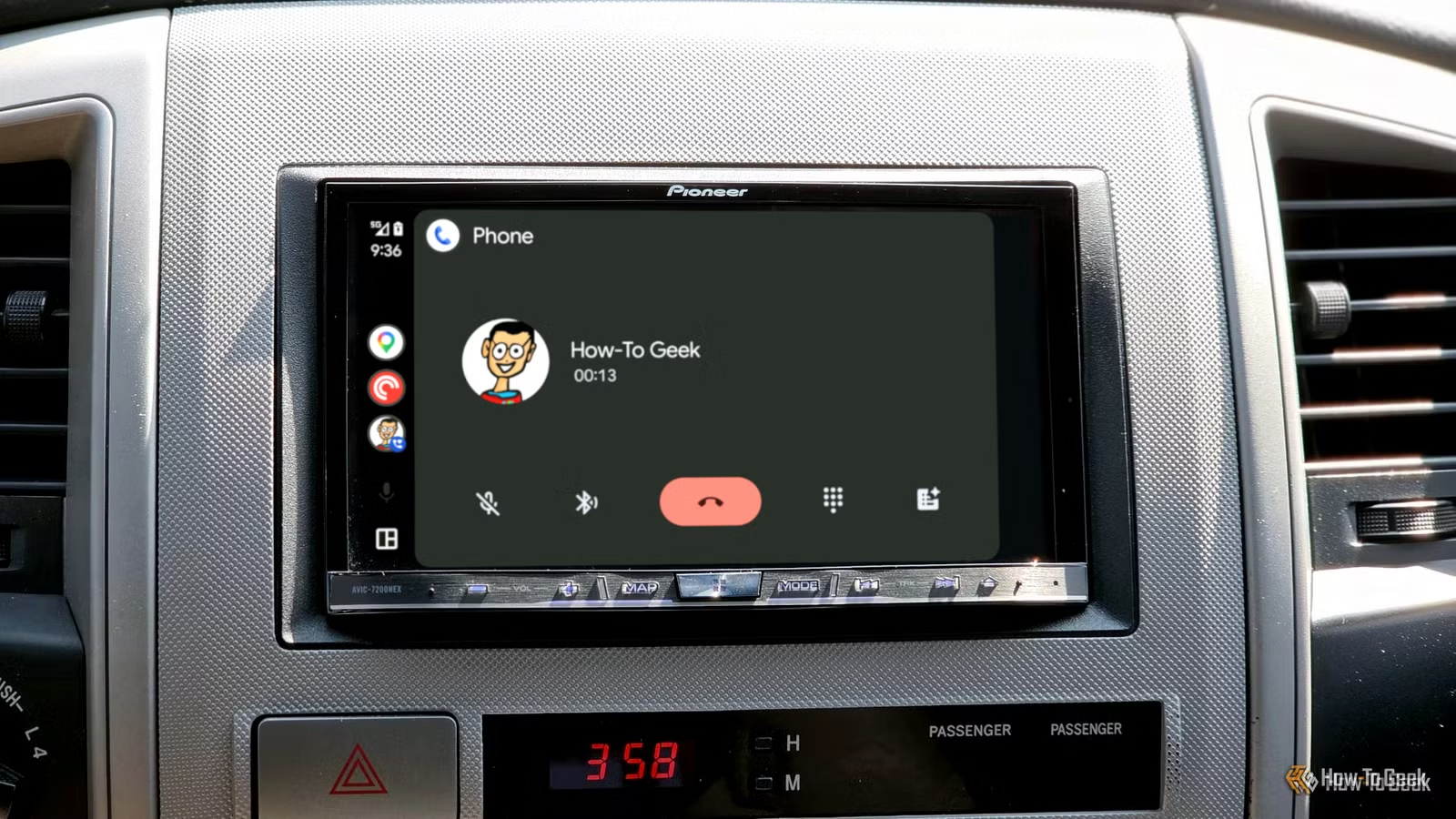
গান ঠিকই চলছে, কিন্তু Call এলেই ঝামেলা?
গাড়িতে উঠেছেন, Android Auto connect হয়েছে। Google Maps ঠিকঠাক চলছে, Spotify-তে গানও শোনা যাচ্ছে। কিন্তু হঠাৎ call এলে receive করার পর দেখা গেল ওপাশের মানুষের কথা শোনা যাচ্ছে না। কখনও আবার আপনি কথা বলছেন, কিন্তু তিনি কিছুই শুনতে পাচ্ছেন না।
এমন হলে প্রথমেই গাড়ির infotainment system নষ্ট হয়েছে বা Android Auto-তে বড় কোনো সমস্যা হয়েছে ধরে নেওয়ার দরকার নেই। অনেক সময় ফোনের ছোট একটি Bluetooth setting বা permission থেকেই এমন ঝামেলা হয়। Google-এর official Android Auto Call guide অনুযায়ী, Android Auto-তে call-এর কথোপকথন গাড়ির speaker দিয়েই শোনার কথা।
Android phone নিয়ে আরও প্রয়োজনীয় guide ও খবর পাওয়া যাবে TechnicalBD-এর Mobile বিভাগে।
গান চললেই Call-ও চলবে—ব্যাপারটা এমন নয়
Bluetooth দিয়ে গাড়িতে গান ঠিকমতো বাজছে দেখে আমরা সাধারণত ধরে নিই connection ঠিক আছে। কিন্তু call-এর audio এবং media playback একইভাবে কাজ করে না। Android Auto-তে voice call-এর জন্য Bluetooth-এর hands-free connection গুরুত্বপূর্ণ ভূমিকা রাখে।
তাই প্রথমেই ফোনের Settings → Connected devices → Bluetooth/Saved devices → আপনার গাড়ি অংশে যান। সেখানে Phone audio নামে option থাকলে সেটি চালু আছে কি না দেখুন। ফোনের brand ও Android version অনুযায়ী menu-এর নাম বা জায়গা একটু আলাদা হতে পারে।
গাড়িতে গান ঠিকঠাক চলছে অথচ শুধু call-এ sound নেই—এমন হলে এই জায়গাটা আগে পরীক্ষা করাই ভালো। কারণ media চলা মানেই call-এর Bluetooth connection-ও ঠিক আছে, এমন নয়।
Android Auto Microphone Permission পাচ্ছে তো?
Phone audio ঠিক থাকার পর Android Auto-এর microphone permission একবার দেখে নিন। Software update বা privacy setting পরিবর্তনের পর permission বন্ধ হয়ে গেলে call বা voice command নিয়ে অদ্ভুত সমস্যা দেখা দিতে পারে।
Google-এর Android Auto team-ও আগের একটি audio সমস্যার workaround হিসেবে Android Auto-এর Microphone permission চালু আছে কি না পরীক্ষা করতে বলেছিল। Settings → Apps → Android Auto → Permissions-এ গিয়ে Microphone access Allow করা আছে কি না দেখে নিতে পারেন।
এখানে আরেকটা বিষয় আছে। Google Play services-এর official documentation অনুযায়ী, Android Auto-তে device connection-এর সময় Phone, Nearby devices, Contacts এবং Microphone-এর মতো permission ব্যবহৃত হতে পারে। তাই Android Auto-এর permission ঠিক থাকার পরও সমস্যা হলে relevant Google Play services permission দেখা যেতে পারে।
Microphone-টাই পুরো ফোনে বন্ধ নেই তো?
Android-এ system-wide microphone access বন্ধ করার সুবিধাও রয়েছে। Quick Settings থেকে ভুল করে সেটি বন্ধ হয়ে গেলে Android Auto-এর নিজের permission ঠিক থাকলেও আপনার কথা ধরা নাও পড়তে পারে।
এটা বোঝার জন্য Android Auto নিয়ে ঘাঁটাঘাঁটি করার আগে ফোনের Recorder বা WhatsApp-এ একটা voice message record করে দেখুন। সেখানেও যদি আপনার কথা record না হয়, তাহলে সমস্যাটা সম্ভবত Android Auto-তে নয়। আগে ফোনের system-wide Microphone access চালু আছে কি না দেখুন।
একটা একটা করে পরীক্ষা করলে সমস্যা ধরাও সহজ হবে। একসঙ্গে পাঁচটা setting বদলে ফেললে শেষ পর্যন্ত কোনটা কাজ করল, সেটাই আর বোঝা যাবে না।
Smartwatch বা Earbuds থেকেও ঝামেলা হতে পারে
গাড়িতে Android Auto চলছে, আবার একই সময়ে ফোনের সঙ্গে smartwatch বা Bluetooth earbuds-ও connected থাকতে পারে। তখন call আসার পর কোন device call audio নেবে, সেটা নিয়ে মাঝে মাঝে ঝামেলা তৈরি হতে পারে।
ধরুন, Android Auto-তে call receive করলেন কিন্তু শব্দ চলে গেল smartwatch বা earbuds-এ। বাইরে থেকে তখন মনে হবে Android Auto-তেই সমস্যা হচ্ছে। অথচ আসল ঝামেলাটা Bluetooth audio routing-এ।
তাই পরীক্ষার জন্য একবার watch, earbuds এবং অন্য Bluetooth accessory disconnect করুন। শুধু গাড়ির সঙ্গে phone connect রেখে একটা test call দিন। এতে সমস্যা চলে গেলে কোন দিকে ঝামেলা হচ্ছিল, সেটা অনেকটাই পরিষ্কার হয়ে যাবে।
দ্রুত কোন Settingsগুলো দেখবেন?
| সমস্যা | আগে যা দেখবেন |
|---|---|
| গান চলে, Call-এর শব্দ নেই | Bluetooth Phone Audio |
| ওপাশে আপনার কথা শোনা যায় না | Microphone Permission |
| Contact বা Call feature ঠিকমতো চলে না | Phone ও Contacts Permission |
| Call অন্য device-এ চলে যায় | Watch/Earbuds disconnect করুন |
| কোনো App-এই Mic কাজ করে না | System Microphone Access |
| Connection বারবার সমস্যা করে | Bluetooth নতুন করে Pair করুন |
সবগুলো setting একসঙ্গে বদলানোর দরকার নেই। আপনার যে সমস্যা হচ্ছে, সেটার সঙ্গে মিলিয়ে একটি একটি করে পরীক্ষা করাই ভালো।
কিছুতেই কাজ না হলে নতুন করে Pair করুন
উপরের সবকিছু ঠিক থাকার পরও call-এ সমস্যা থাকলে phone এবং car-এর Bluetooth pairing নতুন করে করা যায়। ফোন থেকে গাড়িটিকে Forget করুন, আবার গাড়ির infotainment system থেকেও পুরোনো phone connection মুছে দিন।
এরপর phone restart করে নতুন করে গাড়ির সঙ্গে pair করুন। Pair করার সময় Contacts বা Call History access চাইলে প্রয়োজন অনুযায়ী Allow দিন। পুরোনো Bluetooth connection-এ সমস্যা থাকলে নতুন pairing অনেক সময় সহজেই সেটি ঠিক করে দেয়।
তারপরও সমস্যা থাকলে অন্য একটি Android phone একই গাড়িতে connect করে test করা যেতে পারে। এতে সমস্যাটা গাড়ির দিকে, নাকি আপনার phone-এর দিকে—সেটা বুঝতে সুবিধা হবে।
Wireless Android Auto হলেও Bluetooth গুরুত্বপূর্ণ
Wireless Android Auto ব্যবহার করলে মনে হতে পারে সবকিছু Wi-Fi দিয়ে চলছে, তাই Bluetooth setting নিয়ে আর ভাবার দরকার নেই। কিন্তু call-এর ক্ষেত্রে ব্যাপারটা আলাদা।
Android Auto সম্পর্কিত Google-এর technical guidance অনুযায়ী, voice call-এর জন্য Bluetooth HFP বা Hands-Free Profile ব্যবহার করা হয়। তাই Android Auto interface ঠিকঠাক চলছে বা music বাজছে বলেই Bluetooth call connection-ও ঠিক আছে—এমন ধরে নেওয়া যাবে না।
এই কারণেই শুধু call-এ সমস্যা হলে Phone audio এবং অন্য connected Bluetooth device শুরুতেই পরীক্ষা করা দরকার।
Voice Command কাজ না করলে সমস্যাটা একটু আলাদা
Call-এর sound ঠিক আছে, কিন্তু “Call Rahim” বলার পর Android Auto আপনার কথা বুঝতে পারছে না—তাহলে শুধু Phone audio setting বদলালে সমাধান নাও হতে পারে। এখানে microphone এবং voice assistant-এর দিকটাও দেখতে হবে।
Google-এর official Android Auto voice guide অনুযায়ী, “Hey Google” বলা, display-এর microphone চাপা বা steering wheel-এর voice-command button ধরে Gemini বা Google Assistant চালু করা যায়। Voice button ব্যবহার করলে tone শোনার পর কথা বলা উচিত।
Google এখন mobile device-এ Google Assistant থেকে Gemini-তে transition করছে। Android Auto-তেও Gemini আরও স্বাভাবিকভাবে কথা বুঝতে পারে। কিন্তু microphone access-এই সমস্যা থাকলে assistant বদলালেও মূল সমস্যাটা ঠিক হবে না।
শেষ কথা
Android Auto-তে call connect হচ্ছে কিন্তু কথা শোনা যাচ্ছে না—এমন হলে শুরুতেই cable বদলানো বা গাড়ির পুরো infotainment system reset করার দরকার নেই। আগে Bluetooth Phone Audio, Microphone permission এবং অন্য connected Bluetooth device—এই তিনটি জায়গা দেখুন।
বিশেষ করে গাড়িতে গান ঠিকঠাক চলে অথচ শুধু call-এর sound নেই, তাহলে Phone audio setting পরীক্ষা করা উচিত। আর call কখনও গাড়িতে, কখনও smartwatch বা earbuds-এ চলে গেলে অন্য Bluetooth device disconnect করে test করাটা সহজ উপায়।
এতেও কাজ না হলে phone এবং car-এর পুরোনো pairing মুছে নতুন করে connect করুন। অনেক সময় যে সমস্যাটা প্রথমে বেশ বড় মনে হয়, শেষ পর্যন্ত দেখা যায় সেটার কারণ ছিল ছোট একটা Bluetooth setting।
