


উইন্ডোজ অপারেটিং সিস্টেমে প্রতিদিনের কাজের জন্য সবচেয়ে বেশি ব্যবহৃত টুল হলো ফাইল এক্সপ্লোরার (File Explorer)। তবে শতাব্দীর পর শতাব্দী ধরে উইন্ডোজ পরিবর্তিত হলেও এর ফাইল এক্সপ্লোরারের কিছু মৌলিক সীমাবদ্ধতা এখনও রয়ে গেছে—একবারে একটি ফোল্ডার দেখানো, উইন্ডো রিস্টার্ট দিলে ফাইল ট্যাপ হারিয়ে যাওয়া এবং বারবার একাধিক উইন্ডো ওপেন করে ফাইল কাট-কপি করার ঝামেলা!
এই সমস্যার সমাধানে আন্তর্জাতিক টেকনোলজি ও রিভিউ পোর্টাল ট্যুইকটাউন (TweakTown) প্রকাশ করেছে একটি বিশেষ গাইড। সেখানে লেখক উইন্ডোজের ফাইল এক্সপ্লোরার বাদ দিয়ে OneCommander নামের একটি সম্পূর্ণ ফ্রি এবং আধুনিক ফাইল ম্যানেজার ব্যবহার করার বাস্তব অভিজ্ঞতা ও সুবিধা তুলে ধরেছেন।
টেকনিক্যাল বিডি (Technical BD)-এর এই প্রতিবেদনে চলুন জেনে নেওয়া যাক OneCommander ফাইল ম্যানেজারের সেরা ফিচারসমূহ, কাস্টমাইজেশন এবং কেন এটি উইন্ডোজ ফাইল এক্সপ্লোরারের চেয়ে বহুগুণ সেরা।
১. কেন প্রথাগত File Explorer বাদ দেবেন?
উইন্ডোজের মূল ফাইল এক্সপ্লোরারে পাওয়ার-ইউজারদের দৈনন্দিন কাজের সময় যে সমস্যাগুলোর মুখোমুখি হতে হয়:
-
অটোমেটিক ট্যাব মুছে যাওয়া: এক্সপ্লোরারে ট্যাব যুক্ত হলেও, ভুলবশত উইন্ডো ক্লোজ করলে বা পিসি রিস্টার্ট দিলে সমস্ত খোলা ট্যাব বন্ধ হয়ে যায়।
-
একাধিক উইন্ডো সামলানোর ঝামেলা: একটি ড্রাইভ থেকে অন্য ড্রাইভে ফাইল নেওয়ার সময় পাশাপাশি দুটি ফাইল এক্সপ্লোরার স্ক্রিন ওপেন করে ড্রাগ-অ্যান্ড-ড্রপ করতে হয়।
-
গভীর ফোল্ডারে হারিয়ে যাওয়া: অনেকগুলো সাব-ফোল্ডারের ভেতরে ঢুকে কোনো ফাইল খুঁজতে গেলে ব্যাক করতে করতে পথ হারিয়ে ফেলার প্রবণতা তৈরি হয়।
২. ‘OneCommander’-এর সেরা ৪টি গেম-চেঞ্জিং ফিচার
TweakTown-এর পর্যালোচনায় OneCommander-এর যে প্রধান সুবিধাগুলো উঠে এসেছে:
-
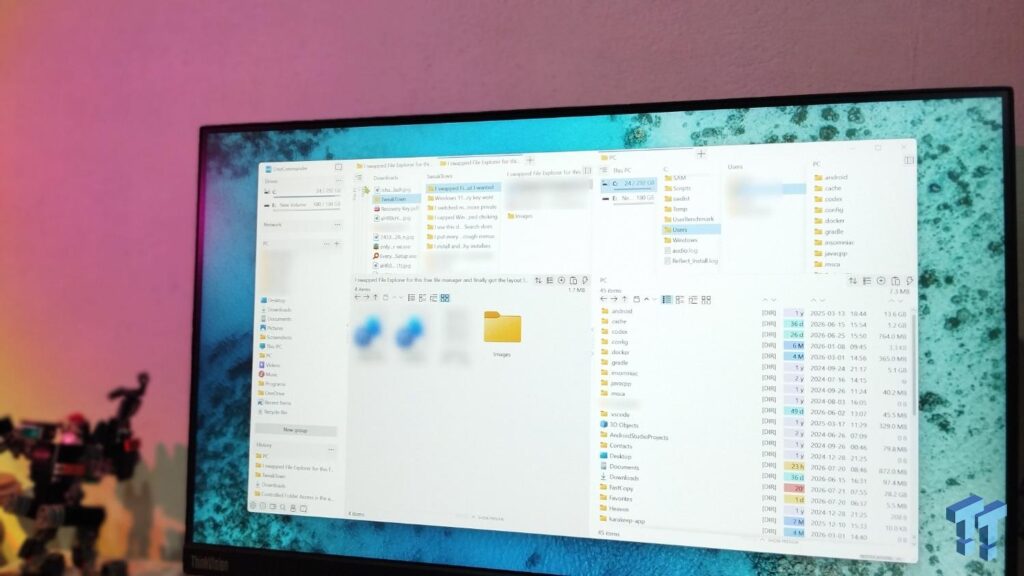
ডুয়াল-প্যান ও সেভড ট্যাব (Dual-Pane & Persistent Tabs): এটি বাই-ডিফল্ট স্ক্রিনকে দুটি প্যানে বিভক্ত করে দেয়। ফলে এক উইন্ডোর ভেতরেই বাম থেকে ডানে যেকোনো ফাইল স্থানান্তর করা যায়। এছাড়া
Restore last used tabsসেটিং অন রাখলে পিসি চালুর পর আগের দিনের খোলা সমস্ত ফোল্ডার ট্যাব হিসেবে আবার সচল থাকে। -
ম্যাকের মতো কলাম ভিউ (Columns View): অ্যাপল ম্যাকের (Mac Finder) মত এতে কলাম ভিউ রয়েছে। ফোল্ডারে ক্লিক করলে সেটি ডানপাশে নতুন কলাম হিসেবে বিস্তৃত হয়। ফলে সাব-ফোল্ডারের গভীরে গেলেও মূল পাথ (Path) নজর থেকে সরে না।
-
স্পেসবার কুইক প্রিভিউ (Spacebar Instant Preview): যেকোনো ছবি, ভিডিও, অডিও বা পিডিএফ ফাইলের ওপর কেবল Spacebar চাপলেই অ্যাপ না খুলেই তাৎক্ষণিক বড় প্রিভিউ দেখা যায় এবং ভিডিও-অডিও অটো-প্লে হয়।
-
নির্ভুল ড্রাগ-অ্যান্ড-ড্রপ রুল: উইন্ডোজের মতো ড্রাইভভেদে কপি-মুভের বিভ্রান্তি এতে নেই। সাধারণ ড্রাগ মানেই Move এবং Ctrl চেপে ড্রাগ মানেই Copy।
৩. সংক্ষেপে OneCommander বনাম Windows File Explorer
| ফিচার / ক্যাটগরি | Windows File Explorer | OneCommander File Manager |
| মূল ভিউ | সিঙ্গেল প্যান (Single Window) | ডুয়াল প্যান (Side-by-Side Dual Pane) |
| কলাম ভিউ | সাপোর্ট করে না | Mac Finder স্টাইল কলাম ভিউ সাপোর্ট |
| মেমোরি ট্যাব সেভ | ক্লোজ করলে ট্যাব হারিয়ে যায় | রিস্টার্টের পরও পূর্বের ট্যাব রিস্টোর হয় |
| ফাইল প্রিভিউ | সীমিত ও প্রায়শই স্লো | Spacebar চাপলেই ইনস্ট্যান্ট ভিডিও/ডকুমেন্ট প্রিভিউ |
| মূল্য | ইন-বিল্ট ফ্রি | পার্সোনাল ব্যবহারের জন্য সম্পূর্ণ ফ্রি |
৪. কীভাবে ডাউনলোড ও কনফিগার করবেন?
-
ডাউনলোড: তাদের অফিশিয়াল ওয়েবসাইট (
onecommander.com) থেকে পোর্টেবল বা ইনস্টলার ভার্সন ডাউনলোড করে নিন। -
ডাবল-ক্লিক সেটিংস: এক্সপ্লোরারের মতো ব্যবহারে অভ্যস্ত থাকতে সেটিংসে গিয়ে
Single click selects and double click opensঅপশন চালু করুন। -
ফোল্ডার সাইজ শো: ফাইল লিস্টে কতটুকু ফোল্ডার সাইজ দখল করছে তা দেখতে
Show folder sizesঅন রাখুন।
সাধারণ কিছু প্রশ্ন (FAQs)
প্রশ্ন ১: OneCommander কি সম্পূর্ণ বিনামূল্যে ব্যবহার করা যায়?
উত্তর: হ্যাঁ, ব্যক্তিগত বা ব্যক্তিগত কাজের উদ্দেশ্যে OneCommander-এর ফ্রি ভার্সনটি কোনো সময়ের সীমাবদ্ধতা ছাড়াই ব্যবহার করা যায়।
প্রশ্ন ২: এটি কি উইন্ডোজ ১১ (Windows 11)-এর সাথে সামঞ্জস্যপূর্ণ?
উত্তর: হ্যাঁ, এটি উইন্ডোজ ১০ এবং উইন্ডোজ ১১-এর আধুনিক ডার্ক ও লাইট থিমের সাথে চমৎকারভাবে সাপোর্ট করে।
শেষ কথা
ফাইল অর্গানাইজ করা এবং কন্টেন্ট নিয়ে প্রতিনিয়ত কাজ করার জন্য প্রথাগত ফাইল এক্সপ্লোরারের তুলনায় OneCommander এক কথায় দুর্দান্ত। আপনি যদি ফাইল ট্রান্সফারে গতি আনতে চান এবং পিসির ফাইল ম্যানেজমেন্ট সুসংগঠিত রাখতে চান, তবে আজই এটি ট্রাই করে দেখতে পারেন।
OneCommander-এর ডুয়াল প্যান ও কলাম ভিউ ফিচার আপনার কেমন লাগলো? কমেন্ট করে জানান আপনার মতামত এবং পিসি ব্যবহারকারী বন্ধুদের সাথে ব্লগটি শেয়ার করুন!