


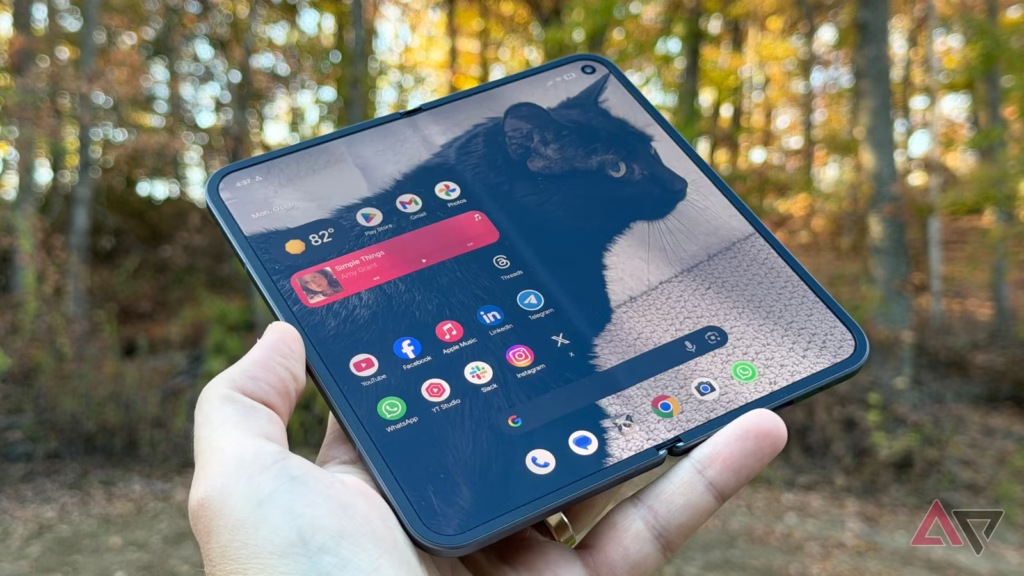
ফোল্ডেবল ফোনের মূল আকর্ষণ হলো এর ভেতরের বিশাল ট্যাবলেটের মতো স্ক্রিন। তবে প্রতিদিনের টুকটাক কাজ, দ্রুত নোটিফিকেশন দেখা বা এক হাতে মেসেজের রিপ্লাই দেওয়ার জন্য বাইরের কভার স্ক্রিনের (Cover Screen) জুড়ি নেই।
কিন্তু গুগল পিক্সেল ফোল্ড (Google Pixel Fold) ব্যবহারকারীদের অনেকেরই একটি বড় অভিযোগ ছিল—এর কভার স্ক্রিনের হোম স্ক্রিন লেআউট বেশ ঘিঞ্জি ও ব্যবহারে অস্বস্তিকর মনে হয়। যার কারণে অনেকেই ফোন ভাঁজ না খুলে বাইরের স্ক্রিন ব্যবহার করতে মোটেই স্বাচ্ছন্দ্যবোধ করতেন না।
অ্যান্ড্রয়েড পুলিশ (Android Police)-এর সাম্প্রতিক এক প্রতিবেদনে এক টেক রাইটার জানান, পিক্সেল লঞ্চারের সামান্য একটি অ্যাপ লেআউট সেটিং (App Grid Layout Setting) পরিবর্তন করার পর থেকেই তার পিক্সেল ফোল্ডের কভার স্ক্রিন ব্যবহারের অভিজ্ঞতা শতভাগ বদলে গেছে! চলুন জেনে নেওয়া যাক সেই জাদুকরী সেটিংটি কী এবং কীভাবে এটি কাজ করে।
১. আসল সমস্যাটি কোথায় ছিল?
গুগল পিক্সেল ফোল্ডের হোম স্ক্রিন ডিফল্টভাবে বাইরের ছোট স্ক্রিন এবং ভেতরের বিশাল স্ক্রিনের মধ্যে একটি সংযোগ বজায় রাখে।
-
ডিফল্ট গ্রিড সেটিং (5×5 Grid): সাধারণ পিক্সেল ফোনে ৫x৫ অ্যাপ গ্রিড দেখতে দারুণ লাগলেও পিক্সেল ফোল্ডের চওড়া কিন্তু ছোট কভার স্ক্রিনে ৫টি কলামের অ্যাপ আইকনগুলো অত্যন্ত ছোট ছোট এবং একটির সাথে আরেকটি ঘিঞ্জি হয়ে থাকে।
-
ভুল জায়গায় স্পর্শ করা: আইকন ছোট হওয়ায় দ্রুত টাইপ করা বা এক হাতে অ্যাপ ওপেন করতে গেলে প্রায়ই অন্য অ্যাপে চাপ লেগে যেত। ফলে ব্যবহারকারীরা বিরক্ত হয়ে বাইরের স্ক্রিন এড়িয়ে চলতেন।
২. কোন সেটিংটি পরিবর্তন করতে হবে?
সমাধানটি একেবারেই সহজ। অ্যাপ গ্রিডের ঘনত্ব বা ডেনসিটি কিছুটা বাড়িয়ে দিয়ে আইকনগুলোর সাইজ বড় করে ফেলা!
কীভাবে পরিবর্তন করবেন step-by-step:
-
আপনার পিক্সেল ফোল্ডের কভার স্ক্রিনের হোম স্ক্রিনের যেকোনো ফাঁকা জায়গায় কিছু সময় চেপে ধরে রাখুন (Long Press)।
-
পপ-আপ মেনু থেকে Wallpaper & style অপশনে যান।
-
নিচের দিকে স্ক্রোল করে App grid অপশনটি খুঁজুন।
-
ডিফল্ট ‘5×5’ অপশনের বদলে তা পরিবর্তন করে ‘4×4’ অথবা ‘4×5’ সেট করে দিন।
৩. এই পরিবর্তনের পর কী মিলবে?
অ্যাপ গ্রিড ৪x৪ বা ৪x৫ করার সাথে সাথেই কভার স্ক্রিনে অলৌকিক পরিবর্তন দেখা যাবে:
-
বড় ও স্পষ্ট আইকন: স্ক্রিনের অ্যাপ আইকন এবং উইজেটগুলোর (Widgets) সাইজ দৃশ্যমানভাবে বড় হয়ে যাবে।
-
এক হাতে মসৃণ ব্যবহার (One-Handed Usability): আইকনগুলোর মাঝে কিছুটা স্পেস বা গ্যাপ তৈরি হওয়ায় এক হাতে বুড়ো আঙুল দিয়ে স্পর্শ করে অ্যাপ ওপেন করা অনেক সহজ হবে।
-
মিছ-টাচ কমবে: ভুল অ্যাপে চাপ লেগে যাওয়ার সম্ভাবনা প্রায় শূন্যে নেমে আসবে, যা কভার স্ক্রিন ব্যবহারের বিরক্তি পুরোপুরি দূর করে দেয়।
৪. ভেতরের স্ক্রিনে এর প্রভাব কী পড়বে?
অনেকে ভাবতে পারেন বাইরের স্ক্রিনে ৪x৪ গ্রিড দিলে ভেতরের বড় স্ক্রিন কি নষ্ট দেখাবে? মজার বিষয় হলো, ভেতরের ৮ ইঞ্চির ডিসপ্লেতে ৪x৪ গ্রিড অ্যাপগুলোকে দুই পাশে সুন্দরভাবে স্প্লিট (Split) করে সেট করে নেয়, যার ফলে বড় স্ক্রিনেও উইজেট ও অ্যাপ আইকনগুলো দেখতে অনেক বেশি মিনিমাল ও পরিচ্ছন্ন লাগে।
সাধারণ কিছু প্রশ্ন (FAQs)
প্রশ্ন ১: আমি কি পিক্সেল ফোল্ডের দুটি স্ক্রিনের জন্য আলাদা আলাদা লঞ্চার ব্যবহার করতে পারি?
উত্তর: স্টক পিক্সেল লঞ্চারে দুটি স্ক্রিনে আলাদা অ্যাপ পেয়ারিং করা যায় না, তবে আপনি যদি নিয়াগারা (Niagara Launcher) বা থার্ড-পার্টি লঞ্চার ব্যবহার করেন তবে আরও কাস্টমাইজেশন করতে পারবেন।
প্রশ্ন ২: অ্যাপ গ্রিড পরিবর্তন করলে কি উইজেটের সাইজ বদলে যাবে?
উত্তর: হ্যাঁ, গ্রিড সাইজ বড় করার সাথে সাথে ঘড়ি, ওয়েদার বা অন্যান্য উইজেটগুলোও স্ক্রিনের সাথে মানানসই আকারে বড় ও রিডেবল হয়ে যাবে।
শেষ কথা
ক্ষুদ্র এক কাস্টমাইজেশনই কখনো কখনো ডিভাইসের ইউজার এক্সপেরিয়েন্স সম্পূর্ণ বদলে দিতে পারে। আপনি যদি পিক্সেল ফোল্ড বা অন্য যেকোনো ফোল্ডেবল স্মার্টফোন ব্যবহার করেন, তবে আজই অ্যাপ গ্রিড সেটিংসে এই পরিবর্তনটি এনে কভার স্ক্রিন ব্যবহার করে দেখুন!
পিক্সেল ফোল্ডের এই ছোট কিন্তু দারুণ ট্রিকটি আপনার কেমন লাগলো? কমেন্ট করে জানান এবং অ্যান্ড্রয়েডপ্রেমী বন্ধুদের সাথে পোস্টটি শেয়ার করুন!